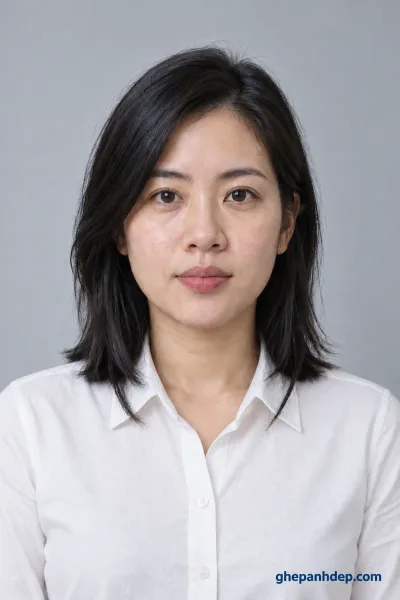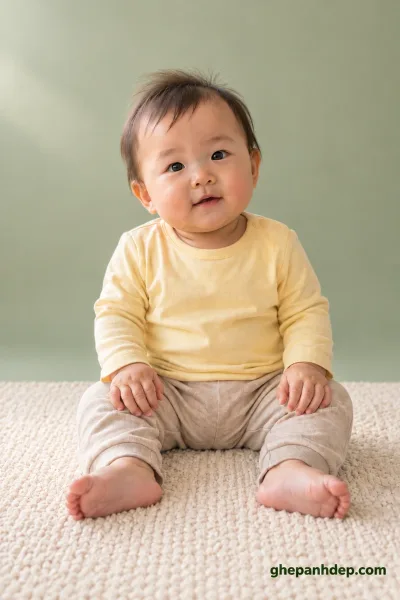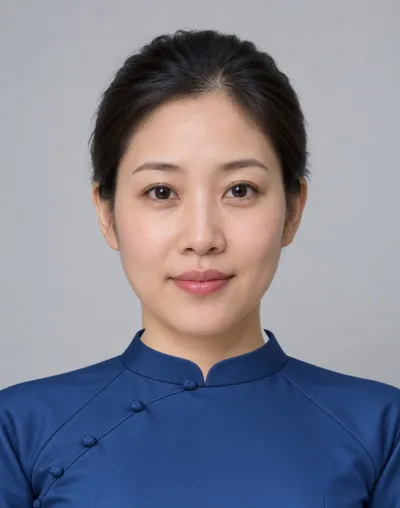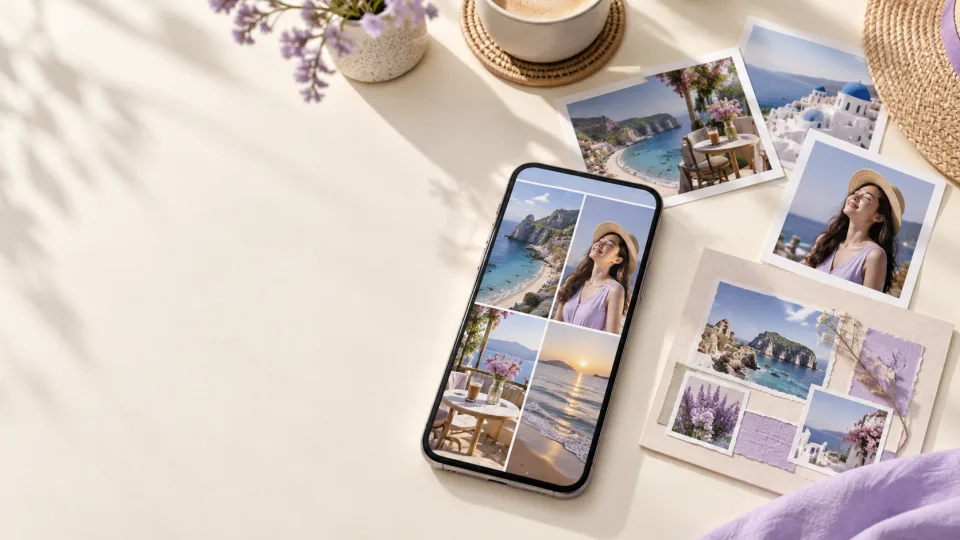
Bạn chỉ cần ghép hai ảnh cạnh nhau, làm một lưới ảnh du lịch hay đưa khuôn mặt vào mẫu có sẵn? Mỗi việc cần một loại công cụ khác nhau. Bài viết này giúp bạn chọn app ghép ảnh theo kết quả muốn có, thay vì tải nhiều ứng dụng rồi mới biết tính năng mình cần nằm trong gói trả phí.
Danh sách gồm ứng dụng di động và công cụ web. Thông tin tính năng được đối chiếu với tài liệu chính thức ngày 15/10/2026; đây là hướng dẫn lựa chọn, không phải bảng chấm điểm sau khi thử toàn bộ ứng dụng. Giới hạn miễn phí, watermark và cách xuất có thể khác theo phiên bản hoặc khu vực.
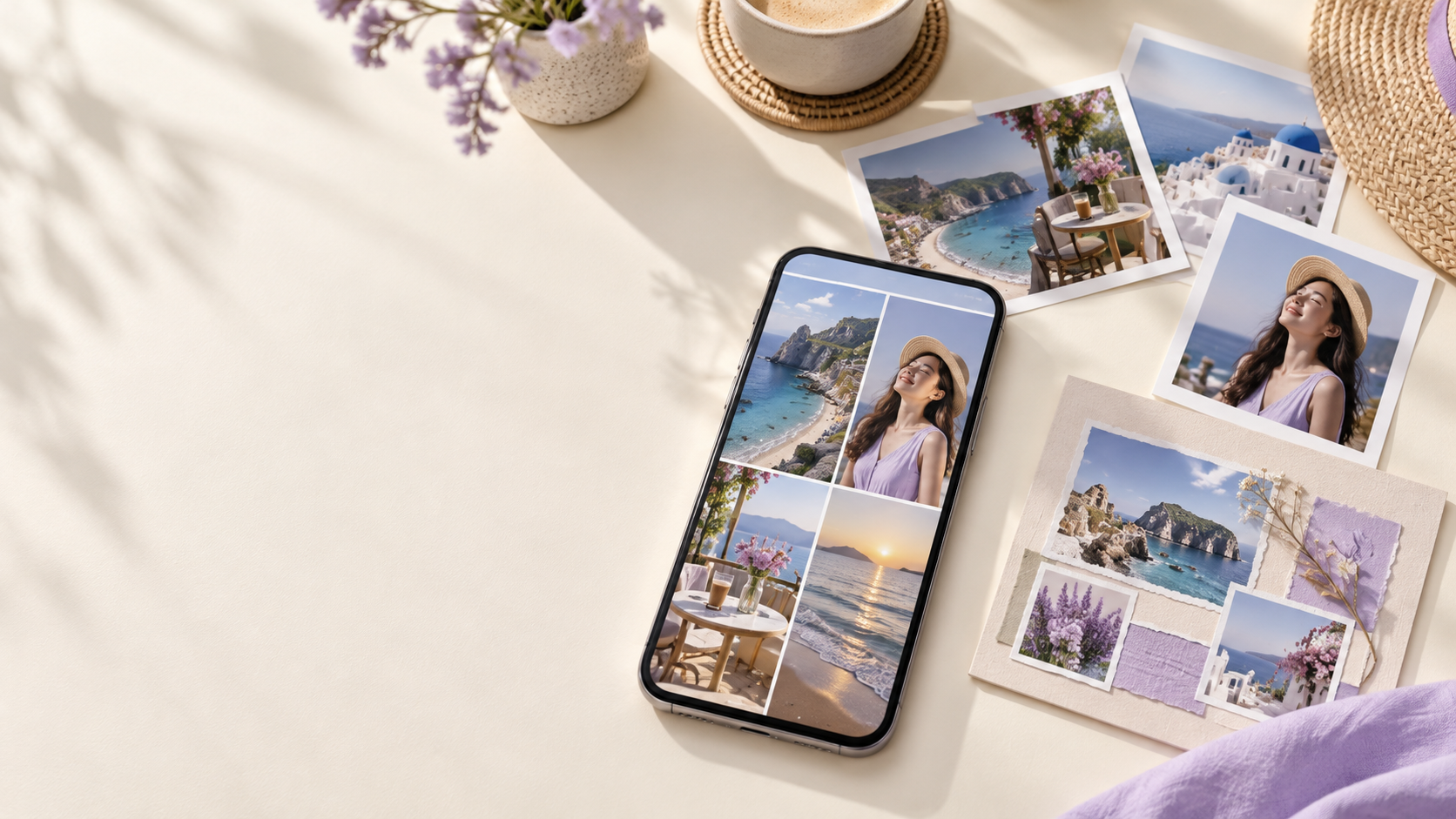
Chọn nhanh app ghép ảnh theo nhu cầu
| Nhu cầu | Nên thử | Lưu ý chi phí |
|---|---|---|
| Ghép ảnh kỷ niệm đơn giản | Google Photos, Pixlr | Collage cơ bản; kiểm tra lựa chọn xuất đang có |
| Thiết kế có chữ, thiệp hoặc ảnh bán hàng | Canva, Adobe Express | Có gói miễn phí, một số tài nguyên cần nâng cấp |
| Nhiều lưới, scrapbook và sticker | PhotoGrid, Fotor, Picsart | Kiểm tra watermark, mẫu và quyền lợi gói |
| Cắt chủ thể và xếp nhiều lớp | Bazaart, Picsart | Một số công cụ nâng cao có phí |
| Làm cả ảnh lẫn video mạng xã hội | CapCut | Kiểm tra nhãn Pro và điều kiện xuất |
| Tạo ảnh từ mẫu hoặc chỉnh bằng mô tả | GhepAnhDep | Công cụ AI trả phí, dùng trên trình duyệt |
Nếu chỉ muốn xếp nhiều ảnh cạnh nhau, hãy chọn công cụ collage. Nếu muốn có một chân dung trong bối cảnh mới, hãy xem công cụ AI. Collage giữ các ảnh thành những ô riêng; tạo ảnh AI có thể thay đổi nội dung và cần kiểm tra lại chi tiết sau khi tạo.
1. Canva: dễ làm ảnh ghép có chữ
Canva phù hợp với bài đăng bán hàng, thiệp và ảnh có tiêu đề. Bạn đưa ảnh vào khung, căn lại phần hiển thị rồi thêm chữ. Có gói miễn phí; các mẫu hoặc tài nguyên gắn nhãn Pro có thể yêu cầu thanh toán.
- Tìm Photo Collage hoặc Ghép ảnh trong Canva.
- Chọn mẫu phù hợp hoặc tạo thiết kế trống, thêm lưới và khung.
- Tải ảnh lên, đưa từng ảnh vào ô và căn vùng cắt.
- Thay chữ, đổi nền rồi kiểm tra phần tử Pro trước khi tải JPG hoặc PNG.
Nên chọn khi: bạn cần bố cục có chữ và muốn lưu thiết kế để dùng lại. Cần để ý: dấu tiếng Việt, tài nguyên Pro và kích thước xuất.
2. Adobe Express: tạo lưới rồi chỉnh tiếp
Adobe Express có công cụ collage cho phép tải ảnh, chọn bố cục, đổi vị trí, cắt ảnh và điều chỉnh khoảng cách. Bạn có thể tải kết quả hoặc tiếp tục thêm chữ, đồ họa trong trình chỉnh sửa. Gói miễn phí cung cấp tính năng cơ bản; một số nội dung và chức năng thuộc Premium.
- Mở Photo Collage Maker của Adobe Express.
- Tải các ảnh cần ghép, chọn bố cục có đủ số ô.
- Đổi vị trí, căn vùng cắt và khoảng cách giữa ảnh.
- Tải ảnh hoặc tiếp tục chỉnh sửa nếu cần tiêu đề, màu nền.
Nên chọn khi: bạn muốn lưới gọn, có thể chỉnh tiếp mà không phải chuyển sang công cụ khác.
3. Picsart: collage kết hợp sticker và hiệu ứng
Picsart có mẫu collage, chữ, sticker và các công cụ chỉnh ảnh sáng tạo. Phần collage có lựa chọn miễn phí, nhưng một số tài nguyên và quyền lợi nâng cao thuộc gói trả phí.
- Mở Collage Maker hoặc khu vực lưới trong trình chỉnh sửa.
- Chọn bố cục, thêm ảnh và căn từng ô.
- Thêm chữ hoặc sticker vừa đủ; tránh che khuôn mặt.
- Xem lại nhãn trả phí và độ rõ của ảnh trước khi xuất.
Nên chọn khi: bạn thích ảnh kỷ niệm, moodboard hoặc bố cục nhiều chi tiết. Với ảnh sản phẩm, nên giữ hiệu ứng nhẹ để màu hàng không sai lệch.
4. PhotoGrid: nhiều lựa chọn lưới và scrapbook
PhotoGrid tập trung vào collage, nền, sticker và bố cục theo chủ đề. Trang gói web chính thức có công cụ collage cơ bản ở gói Free và ghi bản xuất có watermark; quyền lợi không watermark nằm trong gói trả phí. Hãy xem điều kiện xuất của phiên bản bạn đang dùng.
- Chọn Collage và thêm ảnh.
- Chọn số ô, tỉ lệ, viền và nền.
- Căn lại mặt người, sản phẩm và các chi tiết sát mép.
- Xuất một bản thử để kiểm tra watermark và độ phân giải.
Nên chọn khi: bạn cần lưới nhiều ảnh, thiệp hoặc scrapbook và chấp nhận kiểm tra điều kiện gói trước khi tải.
5. Pixlr: ghép ảnh gọn trên trình duyệt
Pixlr giới thiệu Collage Maker là công cụ miễn phí, hỗ trợ tối đa 10 ảnh trong một collage. Bạn chọn bố cục rồi điều chỉnh viền, khoảng cách và vị trí. Khi cần thêm chữ, có thể mở kết quả bằng Pixlr Express.
- Mở Pixlr Collage Maker và chọn ảnh.
- Chọn kiểu lưới hoặc bố cục được gợi ý.
- Kéo đổi vị trí, chỉnh khoảng cách và góc bo.
- Lưu collage, sau đó thêm chữ trong Pixlr Express nếu cần.
Nên chọn khi: bạn chỉ cần ảnh lưới rõ ràng, ít trang trí và muốn làm ngay trên web.
6. Fotor: dễ tinh chỉnh nền và khoảng cách
Fotor có các lưới cổ điển và bố cục sáng tạo, cho phép chỉnh nền, đường viền, khoảng cách, chữ và sticker. Có phần miễn phí; mẫu, tài nguyên hoặc tính năng nâng cao có thể yêu cầu gói trả phí.
- Mở Collage Maker, tải bộ ảnh nguồn.
- Chọn bố cục phù hợp với số ảnh và tỉ lệ.
- Đổi vị trí từng ảnh, chỉnh nền và khoảng cách.
- Kiểm tra yêu cầu nâng cấp, watermark và kích thước trước khi tải.
Nên chọn khi: bạn cần kiểm soát viền và nền nhiều hơn một công cụ collage tối giản.
7. CapCut: tiện cho người đang làm nội dung mạng xã hội
CapCut có công cụ Photo Grid trên web bên cạnh quy trình chỉnh video. Bạn chọn mẫu, thay ảnh, chỉnh màu và font. Khả năng hiển thị công cụ hoặc tài nguyên có thể thay đổi theo khu vực và tài khoản.
- Mở Photo Grid Maker hoặc tìm mẫu collage phù hợp.
- Chọn tỉ lệ và bố cục có đủ khung.
- Thay ảnh mẫu, căn lại vùng cắt, thêm chữ khi cần.
- Kiểm tra đầu ra là ảnh tĩnh hay video và điều kiện xuất.
Nên chọn khi: bạn đã dùng CapCut và muốn giữ chung quy trình làm ảnh, video. Nếu chỉ ghép hai ảnh một lần, công cụ lưới đơn giản có thể nhanh hơn.
8. Bazaart: hợp với bố cục cắt ghép nhiều lớp
Bazaart có công cụ cắt chủ thể, xếp lớp và hòa trộn ảnh, phù hợp với poster hoặc ảnh sản phẩm. Ứng dụng có mua trong ứng dụng; mô tả chính thức nêu Premium mở thêm công cụ, lượt AI và lưu không watermark.
- Tạo dự án theo kích thước muốn dùng.
- Thêm ảnh nền và từng chủ thể thành các lớp riêng.
- Cắt nền, căn tỉ lệ và vị trí chủ thể.
- Kiểm tra mép tóc, hướng sáng, bóng và điều kiện xuất.
Nên chọn khi: bạn cần chủ động sắp xếp từng thành phần. Cách này cần căn chỉnh nhiều hơn so với lưới có sẵn.
9. Google Photos: tiện khi ảnh đã có trong thư viện
Google Photos có tính năng collage trên ứng dụng và web. Tài liệu web cho phép chọn tối đa 9 ảnh; nếu muốn chỉnh collage trên điện thoại, Google hướng dẫn dùng ứng dụng. Đây là lựa chọn phù hợp cho ảnh kỷ niệm nhanh, không thu phí riêng theo mỗi collage.
- Chọn các ảnh trong thư viện Google Photos.
- Chọn Tạo mới/Create new rồi Collage; vị trí nút có thể khác theo phiên bản.
- Chọn bố cục và căn ảnh nếu có các lựa chọn tương ứng.
- Lưu kết quả, mở lại và kiểm tra từng ô.
Nên chọn khi: bạn ưu tiên nhanh, đơn giản và không cần nhiều chữ hoặc các lớp thiết kế.
10. GhepAnhDep: chọn mẫu ảnh AI hoặc chỉnh theo yêu cầu
GhepAnhDep là công cụ web AI có tính phí. Bạn không cần cài app. Có hai hướng sử dụng khác nhau tùy việc đã có mẫu phù hợp hay chưa.
Khi muốn tạo ảnh theo mẫu có sẵn
- Mở thư viện mẫu ảnh AI và chọn phong cách thích hợp.
- Mở mẫu, tải ảnh khuôn mặt theo yêu cầu của mẫu. Ưu tiên ảnh rõ mặt, đủ sáng, ít bị che khuất.
- Kiểm tra mức phí hoặc số xu và các tùy chọn đang hiển thị.
- Nhấn Tạo ảnh, chờ kết quả rồi kiểm tra khuôn mặt và các chi tiết trước khi tải.
Ví dụ, nếu cần ảnh doanh nhân, bạn có thể xem mẫu ảnh nữ doanh nhân rồi tải ảnh mặt theo yêu cầu trên mẫu. Luồng này bắt đầu bằng chọn mẫu, không yêu cầu tự viết câu lệnh chỉnh ảnh.
Khi không tìm thấy mẫu phù hợp
Mở công cụ chỉnh ảnh theo yêu cầu, tải ảnh liên quan và nhập điều muốn thay đổi vào ô Nhập yêu cầu. Nêu rõ phần cần giữ nguyên và phần cần thay đổi. Ví dụ:
[CODE]Giữ khuôn mặt, kiểu tóc và độ tuổi của người trong ảnh. Đổi nền thành studio xám sáng, ánh sáng mềm, bố cục bán thân. Không đổi đặc điểm nhận diện, không thêm chữ, không làm mịn da quá mức.[/CODE]
Kiểm tra giá trước khi tạo. Nếu cần bố cục riêng hoặc chưa biết chọn mẫu nào, bạn có thể nhắn Messenger cho GhepAnhDep. Nếu mục tiêu chỉ là đặt hai ảnh cạnh nhau và giữ nguyên từng ảnh, hãy ưu tiên công cụ collage.
Cách tự thử app trước khi mất thời gian thiết kế
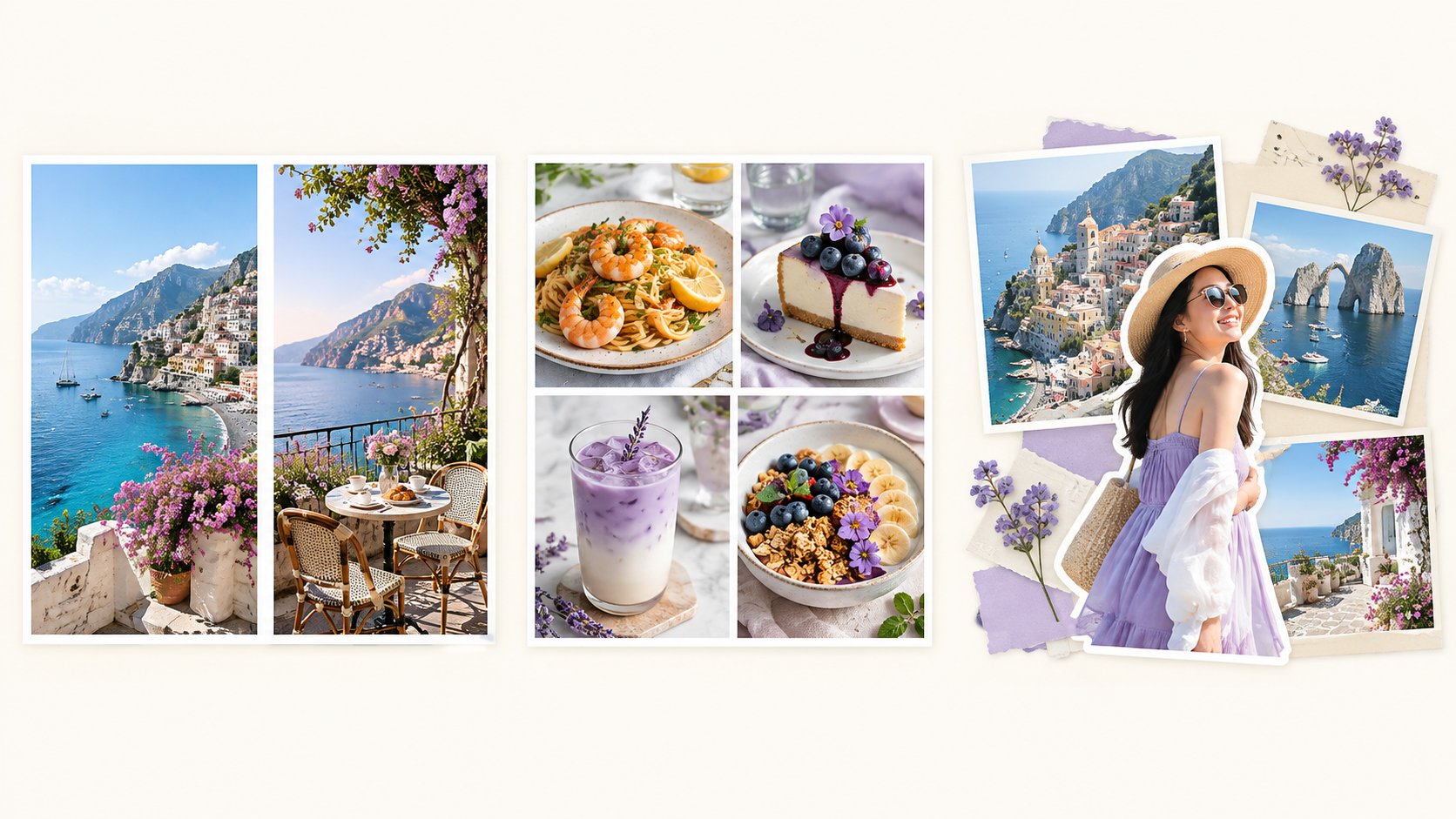
Dùng cùng một bộ ảnh để thử hai công cụ phù hợp nhất với nhu cầu. Bạn sẽ so sánh dễ hơn khi đầu vào và mục tiêu giống nhau.
| Bài thử | Đầu ra cần có | Điều cần kiểm tra |
|---|---|---|
| Hai ảnh trước–sau | Hai ô ngang, viền mảnh | Thứ tự đúng, không cắt mất mặt hoặc sản phẩm |
| Bốn ảnh du lịch | Lưới 2 × 2, khung vuông | Khoảng cách đều, vùng cắt hợp lý |
| Bài đăng có chữ | Ảnh dọc 4:5, một tiêu đề ngắn | Font có dấu đúng, chữ rõ trên điện thoại |
Sau khi tải, mở tệp thực tế thay vì chỉ xem bản xem trước. Kiểm tra watermark, độ nét, kích thước và số bước cần làm. Đừng đăng ký gói chỉ vì mẫu quảng cáo đẹp; hãy xác định quyền lợi nào giúp hoàn thành công việc của bạn.
Lỗi thường gặp và cách xử lý
Ảnh bị cắt mất mặt hoặc sản phẩm
Mở vùng cắt trong từng ô, kéo ảnh để đưa chi tiết quan trọng vào giữa. Nếu ảnh chân dung nằm trong ô quá ngang, hãy đổi bố cục hoặc chọn ảnh nguồn khác; đừng cố phóng to ảnh để lấp kín khung.
Ảnh xuất bị mờ
Dùng tệp gốc và chọn kích thước xuất phù hợp. Tránh ảnh chụp màn hình, ảnh đã gửi nén nhiều lần hoặc phóng lớn ảnh nhỏ. Nếu cần in, hỏi nơi in về kích thước pixel cần thiết trước khi làm.
Ứng dụng đòi thanh toán khi tải
Kiểm tra mẫu, font, sticker, ảnh kho và chức năng gắn nhãn Pro/Premium. Thay bằng tài nguyên miễn phí nếu có, hoặc chỉ thanh toán khi mức giá và quyền lợi phù hợp. Watermark ở gói miễn phí không đồng nghĩa ứng dụng bị lỗi.
Ảnh AI đổi nét mặt hoặc chi tiết
Thử ảnh nguồn rõ hơn, góc mặt gần với mẫu. Với công cụ nhập yêu cầu, mô tả cụ thể phần cần giữ. Không dùng ảnh AI khi yêu cầu phải bảo toàn chính xác chữ trên giấy tờ hoặc mọi chi tiết nhận diện mà chưa kiểm tra kết quả.
Câu hỏi thường gặp
Có app ghép ảnh nào miễn phí hoàn toàn không?
Nhiều công cụ có phần collage miễn phí, nhưng điều kiện xuất và tài nguyên khác nhau. Pixlr giới thiệu Collage Maker miễn phí; Canva và Adobe Express có gói miễn phí cùng phần trả phí. Hãy làm một bản thử trước khi thiết kế dài. GhepAnhDep có tính phí.
Có cần cài app mới để ghép ảnh không?
Không nhất thiết. Canva, Adobe Express, Picsart, Pixlr, Fotor và các công cụ web có thể dùng trên trình duyệt. Nếu dùng iPhone và chỉ cần ghép cơ bản, bạn có thể đọc thêm cách ghép ảnh trên iPhone bằng Phím tắt.
Nên dùng app ghép ảnh hay công cụ AI?
Chọn collage khi muốn giữ ảnh gốc trong từng ô. Chọn AI khi muốn tạo chân dung theo mẫu hoặc thay đổi nền, trang phục, bối cảnh. Bạn có thể tham khảo thêm cách ghép ảnh online bằng AI để phân biệt hai luồng chọn mẫu và nhập yêu cầu.
Với nhu cầu đơn giản, bắt đầu từ Google Photos hoặc Pixlr. Cần chữ và mẫu thiết kế, thử Canva hay Adobe Express. Muốn chân dung theo phong cách có sẵn, hãy chọn mẫu ảnh trên GhepAnhDep, tải ảnh mặt và kiểm tra phí trước khi tạo.
Nguồn tham khảo
Đối chiếu tài liệu chính thức ngày 15/10/2026: Canva, Adobe Express, Picsart, PhotoGrid, Pixlr, Fotor, CapCut, Bazaart và Google Photos.