Phù hợp khi
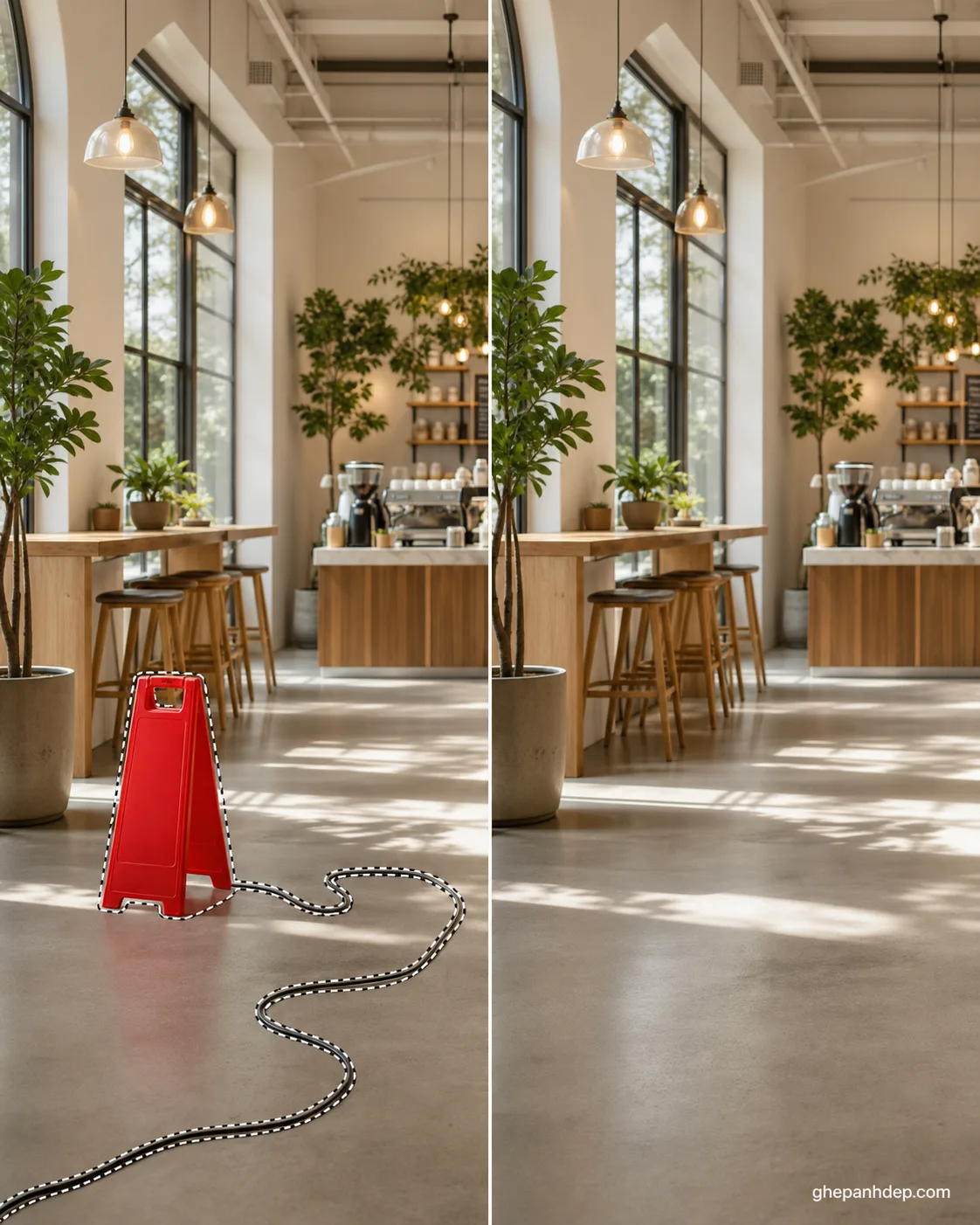
Ảnh có người thừa, dây điện, chữ, rác nền, bóng hoặc chi tiết nhỏ làm rối bố cục.
Giữ chủ thể, làm sạch phần gây rối
Tải ảnh lên, nói rõ người, dây điện, chữ, bóng hoặc chi tiết cần xóa và phần phải giữ nguyên. Hệ thống sẽ lấp lại vùng nền bị che để ảnh sạch hơn mà không làm đổi khuôn mặt hoặc sản phẩm chính.
Tóm tắt nhanh
Ảnh có người thừa, dây điện, chữ, rác nền, bóng hoặc chi tiết nhỏ làm rối bố cục.
Tải ảnh lên, mô tả vật thể cần xóa và nói rõ phần phải giữ nguyên như mặt, logo, chữ hoặc sản phẩm.
Vật thể nằm trên nền có họa tiết, đường thẳng hoặc che chi tiết quan trọng dễ làm nền bị méo, nên xử lý từng vùng nhỏ.
Ví dụ làm ngay
Mỗi trường hợp dưới đây ghi rõ nên tải ảnh nào, nhập yêu cầu gì và kiểm tra điểm nào trước khi tải kết quả.
Ảnh nên dùng: Ảnh có chủ thể chính rõ, người cần xóa không che nhiều lên mặt.
Nhập yêu cầu: Xóa người thừa phía sau, giữ nguyên chủ thể chính, ánh sáng và màu ảnh, tái tạo nền tự nhiên.
Kiểm tra: Nhìn vùng nền vừa xóa xem có méo đường thẳng hoặc bệt họa tiết không.
Ảnh nên dùng: Ảnh phong cảnh, ảnh nhà cửa hoặc ảnh ngoài trời có chi tiết gây rối.
Nhập yêu cầu: Xóa dây điện/vật nhỏ gây rối, giữ bầu trời, tường, cây và đường nét tự nhiên, không làm nhòe nền.
Kiểm tra: Phóng to vùng vừa sửa, đặc biệt nơi dây điện cắt qua mái nhà hoặc cây.
Ảnh nên dùng: Ảnh có chữ dính nền nhưng không phải logo/thông tin cần giữ.
Nhập yêu cầu: Xóa phần chữ không cần thiết, tái tạo nền phía sau sạch tự nhiên, giữ nguyên chữ/logo quan trọng khác trong ảnh.
Kiểm tra: So lại toàn bộ ảnh để chắc AI không xóa nhầm logo hoặc chi tiết chính.
Phần quan trọng là mô tả đủ rõ: xóa cái gì, giữ cái gì và nền sau khi xóa cần trông ra sao.
Chọn ảnh gốc rõ nhất. Nếu ảnh lấy từ Zalo, Messenger hoặc ảnh chụp màn hình, hãy ưu tiên bản gốc để AI có đủ dữ liệu tái tạo nền.
Trong ô yêu cầu thêm, ghi rõ muốn xóa gì và phần nào cần giữ nguyên: người chính, sản phẩm, logo, chữ, ánh sáng hoặc bóng thật.
Phóng to vùng nền vừa được lấp. Kiểm tra đường thẳng, tóc, tay, logo, chữ, bóng đổ và họa tiết trước khi dùng ảnh.
Ví dụ tham khảo
Hãy thay cụm “vật thể gây rối” bằng chi tiết cụ thể như người phía sau, dây điện, thùng rác, chữ thừa hoặc bóng trên nền, đồng thời nói rõ phần cần giữ nguyên.
Xóa chi tiết thừa trong ảnhXóa vật thể gây rối trong ảnh này, giữ nguyên chủ thể chính, ánh sáng, màu sắc và bố cục tổng thể. Tái tạo phần nền bị che sao cho tự nhiên, không làm méo đường thẳng, không làm bệt họa tiết, không thay đổi khuôn mặt, chữ quan trọng, logo hoặc sản phẩm chính.
Nếu ảnh có nền phức tạp, AI vẫn có thể tạo bản nhìn ổn ở thumbnail nhưng lộ lỗi khi phóng to.
Hãy yêu cầu giữ nguyên chủ thể chính và chỉ xóa vùng gây rối. Nếu vật thể che lên mặt, logo hoặc chi tiết quan trọng, nên xử lý từng phần nhỏ.
Sau khi xóa, phóng to vùng nền để xem đường có bị cong, đứt hoặc lặp hoa văn không. Đây là lỗi thường lộ khi đăng ảnh lớn.
Đừng xóa sạch mọi bóng nếu bóng giúp chủ thể đứng tự nhiên trên nền. Với sản phẩm, bóng tiếp xúc nhẹ thường cần được giữ.
Không dùng AI để xóa chi tiết làm sai bản chất sản phẩm, tài liệu hoặc thông tin quan trọng. Mục tiêu là làm sạch ảnh, không làm sai sự thật.
Chọn tình huống gần nhất rồi nói rõ tên vật thể, vị trí và phần cần giữ nguyên trong ảnh của bạn.
Xóa người thừa hoặc chi tiết gây rối ở phía sau chủ thể chính, giữ nguyên khuôn mặt, dáng người và ánh sáng của nhân vật chính. Tái tạo nền tự nhiên, không làm méo tóc, vai áo, tay hoặc các đường thẳng xung quanh.
Xóa dây điện và đường dây mảnh trong ảnh, khôi phục bầu trời hoặc nền phía sau tự nhiên, giữ nguyên cây, nhà, mây và ánh sáng. Không tạo vệt lặp, không làm cong đường chân trời hoặc chi tiết kiến trúc.
Xóa chữ, sticker hoặc logo thừa khỏi vùng nền, tái tạo phần nền phía sau cho liền mạch. Giữ nguyên chữ, logo hoặc nhãn quan trọng trên sản phẩm nếu có, không tự thêm chữ mới vào ảnh.
Làm sạch vệt bẩn, bóng thừa hoặc dấu trên nền, chỉ xử lý vùng gây rối và giữ mép sản phẩm/chủ thể chính tự nhiên. Không xóa bóng tiếp xúc cần thiết, không làm nền bị loang hoặc mất chất liệu.
Xóa đạo cụ, tay đỡ hoặc vật thể thừa quanh sản phẩm, giữ đúng hình dáng, màu sắc, logo, nhãn, bóng và chất liệu thật của sản phẩm. Không làm mềm cạnh sản phẩm, không đổi màu nền và không thêm phụ kiện mới.
Sau khi xóa vật thể, lấp phần nền bị che sao cho khớp họa tiết, phối cảnh, ánh sáng và màu sắc xung quanh. Nếu nền có đường thẳng, gạch, rèm hoặc vân gỗ, giữ cấu trúc thẳng và không tạo hoa văn lặp.
Đừng chỉ nhìn bản xem trước nhỏ. Hãy phóng vùng đã xóa lên khoảng 100% và xem ảnh trong đúng nơi bạn sẽ dùng: đăng mạng xã hội, gửi khách, in ảnh hoặc đăng sản phẩm.
Phù hợp khi ảnh có người thừa phía sau, dây điện, thùng rác, sticker, chữ không mong muốn, vệt bẩn, bóng thừa hoặc chi tiết làm rối bố cục. Với vùng che lên mặt, logo hoặc chữ quan trọng, cần kiểm tra kỹ sau khi xử lý.
Mở trang chỉnh theo yêu cầu, tải ảnh cần chỉnh lên, nói rõ muốn xóa người phía sau hay dây điện và phần nào cần giữ nguyên. Sau khi có kết quả, phóng to vùng đã xóa để kiểm tra nền.
Thường do vật thể nằm trên nền có họa tiết phức tạp, đường thẳng, bóng đổ hoặc che lên chi tiết quan trọng. Khi đó nên xử lý từng vùng nhỏ và ghi rõ không làm cong đường thẳng, không làm bệt họa tiết.
Có thể xóa đạo cụ, bụi nền hoặc chi tiết thừa, nhưng không nên xóa hoặc thay đổi chi tiết làm sai sản phẩm thật. Cần giữ logo, nhãn, màu sắc, chất liệu, bóng và hình dáng sản phẩm.
Dùng các trang này khi ảnh cần chỉnh tiếp sau khi xóa vật thể, ví dụ làm nét, xóa nền hoặc thay nền cho khớp ánh sáng.
Chọn mức giá bằng VND, tạo mã QR và thanh toán ngay tại đây.
Kiểm tra gói đã chọn trước khi tạo mã thanh toán.
Sau khi thanh toán, hệ thống sẽ tự động xử lý đơn.