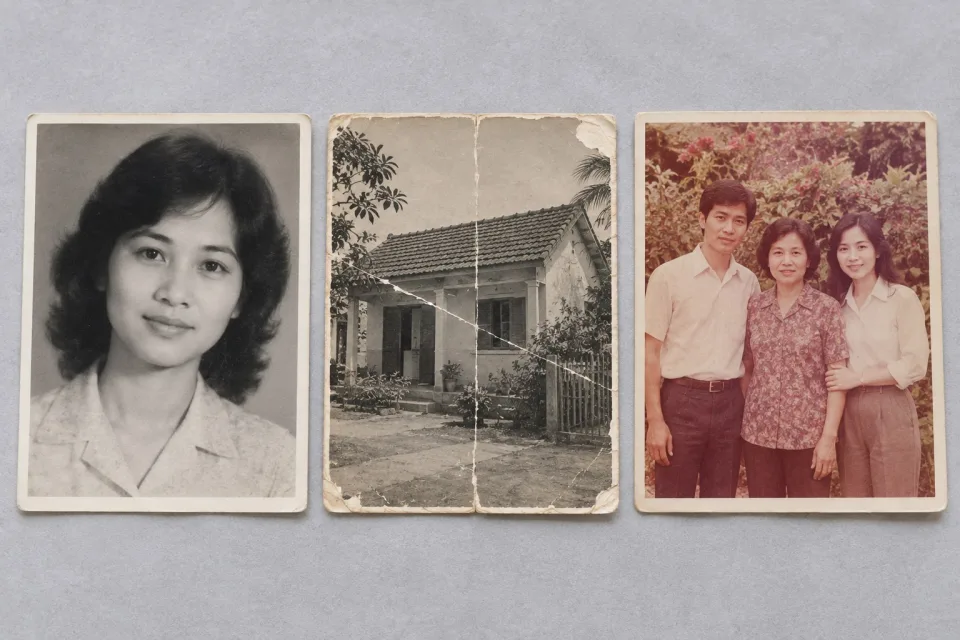
Nếu ảnh chỉ hơi mờ mặt, một app tăng độ rõ có thể là bước thử phù hợp. Nếu ảnh bị xước qua mắt, rách hoặc cần giữ từng chi tiết nhỏ, bạn cần khả năng sửa chọn lọc và đối chiếu kỹ hơn. Vì vậy, hãy chọn công cụ theo việc cần làm, không chỉ theo lời quảng cáo “phục chế một chạm”.
Dưới đây là bốn lựa chọn có cách xử lý khác nhau: Remini, MyHeritage, Adobe Photoshop và GhepAnhDep. Phần so sánh dựa trên tài liệu chính thức và giao diện GhepAnhDep, không phải thử nghiệm cùng một bộ ảnh để xếp hạng chất lượng. Nếu chưa có bản số hóa tốt, hãy xem cách chuẩn bị và phục chế ảnh cũ trước.
Chọn theo vấn đề của ảnh
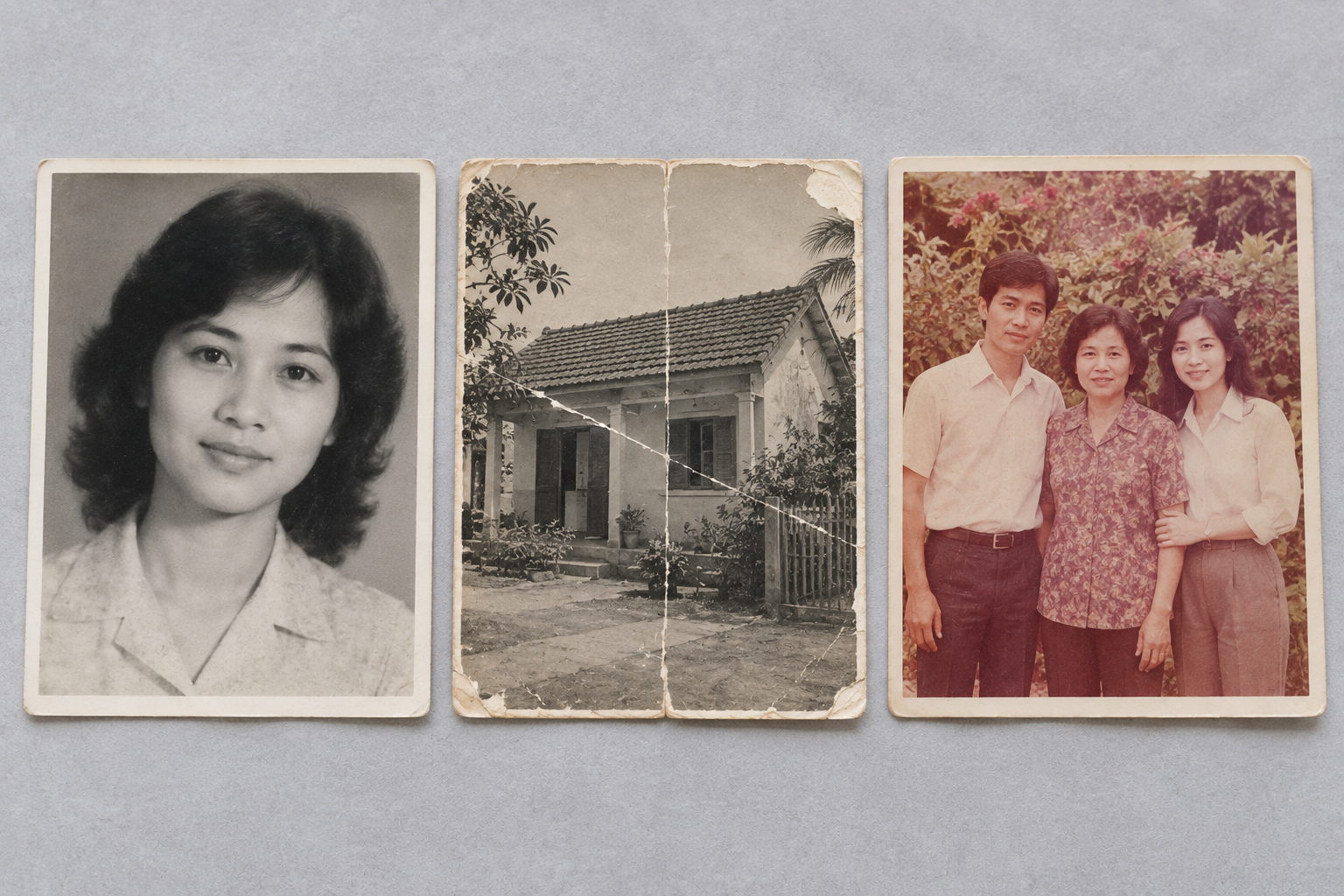
Ảnh mềm nét, ảnh xước và ảnh phai màu không phải cùng một lỗi. Một công cụ làm mặt rõ hơn chưa chắc đã xóa tốt vết rách ở nền; tô màu cũng không đồng nghĩa khôi phục đúng màu ban đầu.
| Việc bạn muốn làm | Lựa chọn nên xem | Điểm cần kiểm tra |
|---|---|---|
| Làm rõ chân dung còn đủ nét nhận diện | Remini Enhance hoặc MyHeritage Photo Enhancer | Mặt rõ hơn có bị đổi mắt, miệng hoặc độ tuổi không? |
| Giảm xước, nếp gấp trong ảnh gia đình | MyHeritage Photo Repair; Photoshop nếu cần tự chọn vùng | Vết xước đã giảm nhưng vùng bên cạnh có bị sửa nhầm không? |
| Chỉ vá một vùng nền, giữ phần còn lại | Photoshop với Patch hoặc Clone Stamp | Có vùng ảnh còn nguyên phù hợp để lấy mẫu không? |
| Muốn gửi yêu cầu bằng tiếng Việt trên web | GhepAnhDep theo mẫu hoặc mô tả riêng | Đúng mẫu, đúng số ảnh, phí và phần cần giữ đã rõ chưa? |
Đây là gợi ý lựa chọn theo cơ chế, không phải điểm số về kết quả. Với vùng mặt đã mất hoàn toàn, không lựa chọn nào trong bảng là bằng chứng về diện mạo thật trước đây.
1. Remini: xem khi cần làm rõ khuôn mặt
Tài liệu Remini về Enhance mô tả việc tăng độ rõ chi tiết bằng AI, gồm cả ảnh giấy đã số hóa. Đây là hướng đáng xem khi ảnh vẫn còn cấu trúc mặt nhưng hơi mờ; không nên coi mọi hư hỏng trên giấy là một lỗi thiếu nét.
Trước khi chọn gói, tìm đúng tính năng Enhance và xem điều kiện áp dụng, lưu ảnh ở tài khoản của bạn. Sau khi xử lý, so mắt, môi và tóc với nguồn. Đừng chuyển sang tạo chân dung AI mới nếu mục tiêu là giữ ảnh cũ.
Trang trợ giúp về kết quả chưa như mong đợi cảnh báo xước, rách và vết bẩn có thể ảnh hưởng quá trình tái dựng; phần bị che hoàn toàn không thể được đoán chính xác. Nếu nguồn hỏng nặng, thử thêm nhiều lần chưa chắc giải quyết được thiếu dữ liệu.
2. MyHeritage: phân biệt Enhance, Repair và tô màu
Điểm hữu ích của MyHeritage là các nhu cầu không bị gọi chung thành một nút. Theo hướng dẫn tính năng ảnh của MyHeritage:
- Photo Enhancer: tăng độ rõ khuôn mặt, có thể xem từng mặt trong ảnh nhóm.
- Photo Repair: xử lý dấu hư hỏng như xước, nếp gấp và vết rách.
- In Color: tô màu ảnh đen trắng hoặc xử lý màu ảnh màu bị phai.
Với ảnh đã có trong mục My photos, mở ảnh rồi chọn tính năng tương ứng. Nếu nút Repair không tự hiện, tài liệu hướng dẫn tìm trong menu ba chấm. Chọn sửa hư hỏng khi mục tiêu là vết xước, thay vì chỉ tăng độ rõ mặt hoặc thêm màu.
Trợ giúp Photo Enhancer nêu cần tài khoản và kết quả tăng cường là mô phỏng thuật toán, có thể sai hoặc méo. Hãy kiểm tra quyền dùng và điều kiện gói trước khi xử lý cả album; với ảnh nhóm, kiểm tra từng người chứ không chỉ khuôn mặt lớn nhất.
3. Photoshop: khi bạn cần tự kiểm soát vùng sửa
Photoshop trên máy tính đáng cân nhắc nếu bạn muốn chỉ sửa một đoạn xước, tự chọn vùng lấy mẫu và giữ phần đã ổn. Đổi lại, bạn phải học thao tác và tự quyết định vùng nào có thể vá hợp lý; phần mềm không tự biết chi tiết lịch sử đã mất.
- Patch: khoanh vùng cần sửa; ở chế độ Source, kéo vùng chọn sang phần ảnh phù hợp để lấy mẫu. Hợp với tình huống còn vùng có kết cấu tương tự.
- Clone Stamp: sao chép pixel từ vị trí bạn chọn. Trên Windows dùng Alt-click để lấy điểm nguồn, rồi tô vùng đích; tránh lặp rõ một họa tiết hoặc chép nhầm mắt/tóc.
Hãy làm trên bản sao hoặc lớp riêng phù hợp với công cụ, lưu tệp có lớp để có thể sửa tiếp. Nếu chỉ muốn một lần xử lý tự động trên điện thoại, học Photoshop có thể vượt quá nhu cầu; nếu ảnh quan trọng và bạn chưa biết lấy mẫu, nên nhờ người có chuyên môn thay vì vá khuôn mặt theo phỏng đoán.
4. GhepAnhDep: chọn mẫu hoặc mô tả phần muốn giữ
Vào thư viện mẫu ảnh AI, chọn mẫu phục hồi ảnh cũ, tải ảnh mặt theo hướng dẫn, chọn chất lượng/gói và kiểm tra số xu rồi tạo. Khi có kết quả, xem và tải bản phù hợp. Luồng mẫu không yêu cầu bạn tự viết lại toàn bộ câu lệnh.
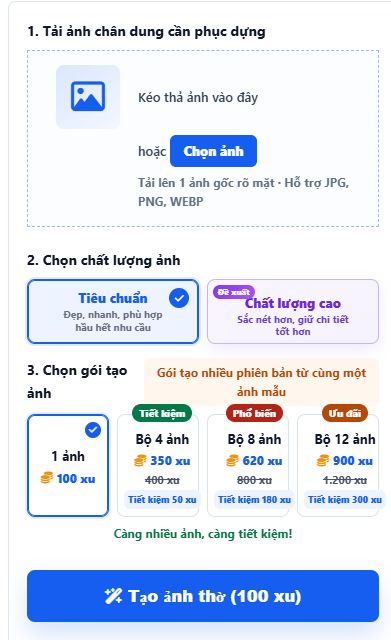
Lưu ý tên nút: mẫu này nằm trong nhóm Ảnh thờ và dùng nút “Tạo ảnh thờ”. Nếu bạn muốn giữ nguyên trang phục, nền hoặc chất ảnh đen trắng và còn băn khoăn về mẫu, hãy hỏi hỗ trợ trước khi trả phí, không chọn một concept ảnh thờ khác thay cho thao tác làm sạch.
Muốn tự nêu giới hạn thay đổi, dùng chỉnh ảnh theo yêu cầu: tải ảnh, nhập phần cần sửa và phần phải giữ, xem phí rồi tạo và kiểm tra. Form nhận tối đa hai ảnh, mô tả tối đa 1.500 ký tự; không có thao tác cọ hoặc layer như Photoshop. GhepAnhDep có tính phí; không mặc định lượt tạo lại miễn phí. Bài này chưa chạy thử trả phí để chấm điểm khả năng phục chế của dịch vụ.
Trước khi cài app hoặc mua gói, kiểm tra bốn điều
- Đúng tác vụ: làm rõ mặt, vá xước, chỉnh màu hay tạo chân dung mới? Đừng trả tiền chỉ vì nút có chữ AI.
- Tệp tải về: kiểm tra điều kiện tải, kích thước pixel và watermark của lựa chọn bạn định dùng; bản xem trước đẹp không thay cho tệp cuối phù hợp.
- Thanh toán: phân biệt trả theo lượt/xu với thuê bao; đọc thời hạn, gia hạn và phạm vi gói trước khi đồng ý. Bài không coi các công cụ đều miễn phí.
- Quyền sử dụng ảnh: chỉ tải ảnh bạn có quyền xử lý và đã trao đổi với người trong ảnh. Đọc chính sách của từng dịch vụ; không suy đoán phần mềm máy tính luôn xử lý hoàn toàn offline.
Cách tự so sánh mà không bị đánh lừa bởi ảnh thu nhỏ
Tạo các bản sao từ cùng một tệp số hóa, ghi mục tiêu trước khi thử, chẳng hạn “giảm xước ở nền, giữ nguyên mặt và đen trắng”. Không lấy kết quả của app thứ nhất làm đầu vào duy nhất cho app thứ hai, vì lúc đó bạn đang so hai chuỗi chỉnh sửa khác nhau.
Dùng bảng ngắn sau để ghi kết quả thực tế của bạn. Các ô để điền, không phải điểm thử nghiệm của bài:
| Cần ghi | Câu hỏi khi xem tệp |
|---|---|
| Công cụ, tính năng và chi phí | Đã dùng Enhance, Repair hay chỉnh tay? Gói nào, mất bao nhiêu? |
| Lỗi mục tiêu | Vết xước hoặc độ mờ cần sửa đã giảm chưa? |
| Chi tiết phải giữ | Từng khuôn mặt, chữ, trang phục có đổi không? |
| Tệp cuối và quyết định | Tải được bản nào? Giữ, sửa chọn lọc hay bỏ kết quả? |
Hãy mở cả bản gốc và bản xử lý ở cùng mức phóng rồi xem lại ở kích thước sử dụng. Nếu ảnh sạch hơn nhưng đổi người, không chọn chỉ vì trông sắc nét. Giữ riêng nguồn ban đầu; với ảnh rách ngang mặt hoặc cần kiểm soát chính xác, nhắn Messenger cho GhepAnhDep để hỏi khả năng xử lý trước, hoặc tìm người phục chế chuyên môn.