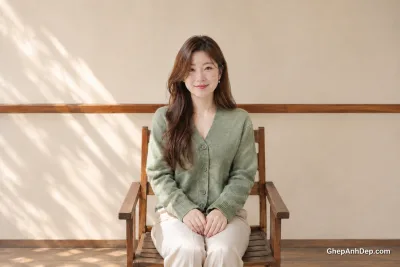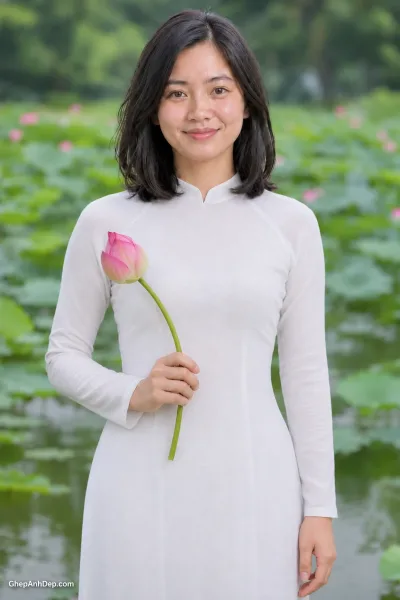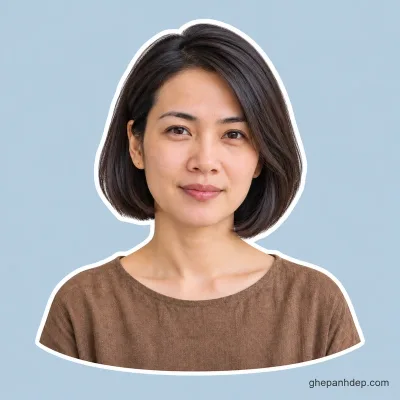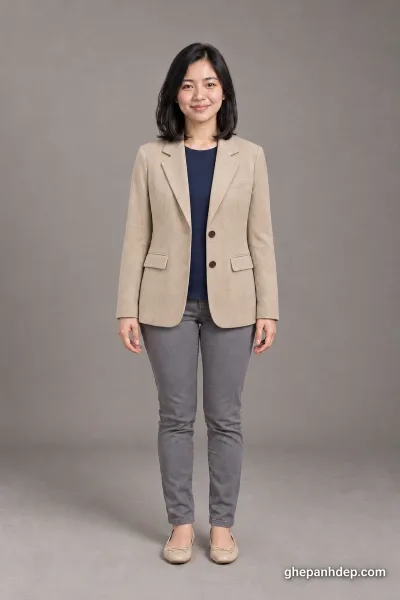
Chọn JPG hay PNG tùy phần bạn cần giữ. Ảnh chân dung đã ghép xong, có nền đầy đủ và cần gửi gọn thường phù hợp với JPG. Khung ảnh, sticker hoặc chi tiết cần nền trong suốt nên giữ định dạng hỗ trợ trong suốt như PNG.
Hãy nhìn cả kích thước theo pixel, mức nén và nơi sẽ dùng. Một tệp PNG nhỏ, mờ sẵn vẫn thiếu chi tiết; một JPG được xuất vừa phải có thể đủ rõ để xem trên điện thoại.
Chọn nhanh theo nhu cầu
Trên điện thoại, vuốt ngang bảng để đọc đủ các cột.
| Bạn cần làm gì? | Nên cân nhắc | Cần kiểm tra |
|---|---|---|
| Gửi hoặc đăng ảnh chụp đã ghép, không cần nền trong suốt | JPG với mức nén vừa phải | Mặt, tóc, vùng màu mịn và giới hạn dung lượng nơi nhận |
| Giữ ảnh có chữ nhỏ, đường nét hoặc sơ đồ | PNG để tránh mất chi tiết do nén có mất dữ liệu | Chữ còn đọc được ở kích thước sử dụng thật |
| Đặt khung, sticker hoặc hình cắt lên một ảnh khác | PNG có vùng trong suốt thật | Phần nền có thực sự để lộ lớp bên dưới |
| Gửi ảnh cho nơi in hoặc nơi tiếp tục chỉnh | Định dạng và kích thước mà bên nhận yêu cầu | Tệp gốc, số pixel, kích thước in; không chỉ nhìn tên đuôi |
JPG và JPEG là các cách viết phần mở rộng của cùng định dạng ảnh. Các bản JPG chia sẻ thông dụng dùng nén có mất dữ liệu để giảm dung lượng. Hướng dẫn định dạng ảnh của MDN phân biệt ảnh chụp với ảnh có chữ, sơ đồ, đường nét khi chọn cách nén.
So hai bản JPG từ cùng một ảnh nguồn
Ví dụ dưới dùng một phụ nữ hoàn toàn hư cấu, 25 tuổi, trang điểm phong cách Hàn Quốc; ảnh nguồn được tạo bằng AI. Từ cùng một PNG tham chiếu, hai bản JPG được xuất ở hai mức nén, giữ nguyên kích thước 1.000 × 667 px. Đây là thao tác mã hóa tệp, không phải hai lượt AI tạo lại khuôn mặt.
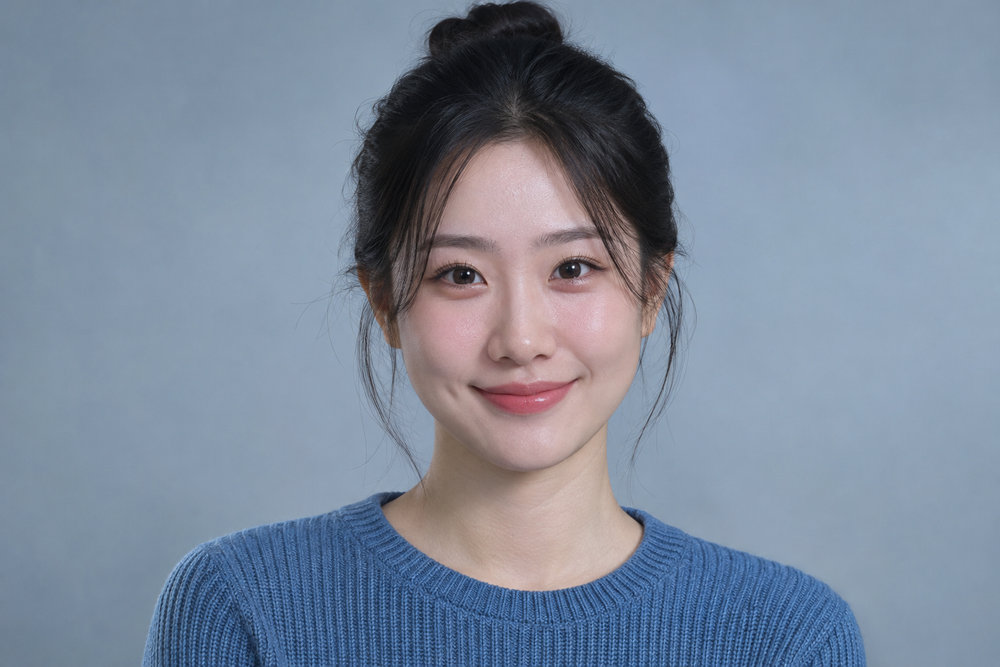
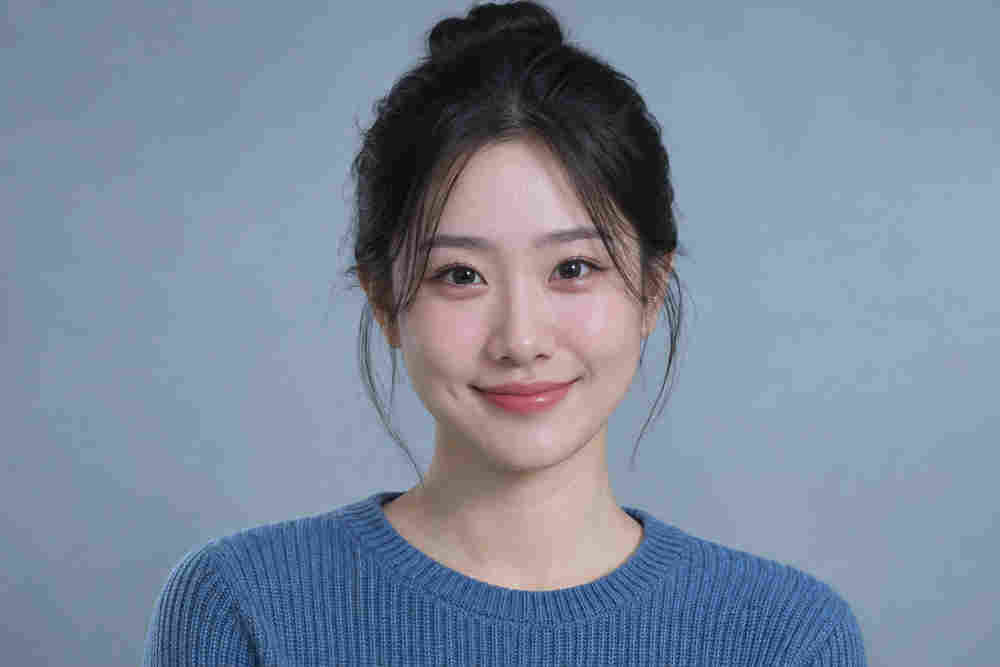
Bản nén mạnh xuất hiện những mảng vuông trên nền xanh xám, vùng da và tóc mất bớt chi tiết. Các ảnh thu nhỏ trong bài có thể che bớt khác biệt; mở tệp bên dưới ở mức xem 100% và so cùng một vùng. Bản nén mạnh được chủ động xuất để minh họa lỗi, không đại diện cho mọi ảnh JPG.
Ba tệp dưới đây đã được tải lên và tải lại để đối chiếu dung lượng. Bạn có thể mở từng bản để tự xem; bảng dùng dung lượng làm tròn theo 1 KB = 1.000 byte.
| Tệp để mở và lưu | Kích thước | Dung lượng |
|---|---|---|
| PNG tham chiếu | 1.000 × 667 px | 1,15 MB |
| JPG nén vừa | 1.000 × 667 px | 86,9 KB |
| JPG nén mạnh để so sánh | 1.000 × 667 px | 17,8 KB |
Ba tệp có cùng số pixel nhưng dung lượng khác nhau. Các con số là kết quả riêng của ảnh và cách xuất trong ví dụ, không phải tỷ lệ giảm cố định cho ảnh của bạn. PNG tham chiếu này có nền xanh xám đục; nó không phải tệp đã xóa nền.
PNG giữ được gì, và không tự làm được gì?
Đặc tả PNG của W3C mô tả nén không mất dữ liệu và khả năng lưu độ trong suốt. Điều đó giúp giữ dữ liệu ảnh được mã hóa, chứ không tự khôi phục nét đã mất trước đó.
Nếu chỉ đổi một JPG đã mờ sang PNG, phần tóc hoặc chữ bị mất không tự xuất hiện trở lại. Đổi tên đuôi từ .jpg thành .png cũng không chuyển đổi nội dung tệp. Muốn chuyển định dạng, cần dùng chức năng xuất hoặc chuyển đổi thực sự của phần mềm.
Với nền trong suốt, mở tệp trong công cụ hỗ trợ lớp ảnh và thử đặt một màu bên dưới. Nếu cả tấm nền trắng hoặc ô caro đi theo hình, đó vẫn là nền đục trong ảnh. Xem ví dụ sticker PNG và cách kiểm tra nền; nếu cần đặt ảnh vào khung PNG, xem cách dùng khung có sẵn.
Chuẩn bị tệp trước khi tải lên GhepAnhDep
- Giữ riêng tệp nguồn rõ nhất. Với ảnh đang có sẵn, ưu tiên bản gốc thay vì chụp màn hình hoặc lấy bản đã nén qua nhiều lần gửi.
- Nếu cần giảm dung lượng, tạo một bản sao. Giảm đến kích thước thật sự cần dùng, rồi kiểm tra mặt, tóc và chữ trước khi tiếp tục nén.
- Nếu cần vùng trong suốt để ghép lớp, giữ bản có vùng trong suốt; xuất sang JPG sẽ không giữ được vùng đó.
- Kiểm tra định dạng nơi nhận hỗ trợ. Form Chỉnh ảnh theo yêu cầu nhận JPG, PNG, WEBP, tối đa hai ảnh. Đây là định dạng đầu vào; không đồng nghĩa form cho chọn định dạng xuất.
Nếu đã có concept phù hợp trong thư viện mẫu ảnh AI, chọn mẫu, tải ảnh mặt theo hướng dẫn, xem tùy chọn và phí rồi tạo để kiểm tra kết quả. Với yêu cầu riêng, tải ảnh vào form online và mô tả phần muốn chỉnh, tối đa 1.500 ký tự.
GhepAnhDep có tính phí. Kiểm tra phí trước mỗi lượt tạo hoặc chỉnh tiếp. Nếu bắt buộc nhận tệp PNG có nền trong suốt hoặc cần giữ nguyên chi tiết để chỉnh tiếp, nhắn Messenger cho GhepAnhDep để hỏi phương án trước; bài này không khẳng định công cụ có nút xuất PNG trong suốt.
Khi nhận ảnh, mở đúng tệp đã tải và kiểm tra lại kích thước, dung lượng, vùng mặt/chữ và nền. Giữ một bản nguồn cùng một bản cuối để tránh chỉnh chồng lên tệp đã nén quá mạnh. Nếu còn phân vân giữa nén tệp và sửa nội dung ảnh, xem cách chọn phương pháp chỉnh sửa ảnh bằng AI.