Muốn ghép ảnh vào khung có sẵn mà vẫn giữ viền trang trí, bạn cần hai lớp: khung ở trên, ảnh ở dưới. Phần để lồng ảnh trên khung phải trong suốt thật. Nếu đó là một mảng trắng kín, chỉ đưa ảnh xuống dưới sẽ không làm ảnh hiện ra.
Hướng dẫn này dành cho người đã có file khung PNG, chẳng hạn khung tròn làm avatar hoặc khung trang trí kỷ niệm. Ví dụ dùng Photopea trên trình duyệt máy tính. Đây là ghép lớp thủ công, không phải yêu cầu AI vẽ lại khuôn mặt hay tự tạo một khung tương tự.
Chuẩn bị đúng khung và ảnh trước khi ghép
- Khung PNG có vùng trong suốt: tải tệp gốc, không chụp màn hình ảnh khung. Đuôi PNG chưa đủ để khẳng định phần giữa trong suốt.
- Ảnh nguồn rõ: chọn tệp còn đủ khoảng quanh đầu và vai. Ảnh có nền vẫn lồng được vào khung; không cần xóa nền chỉ để thực hiện thao tác này.
- Quyền sử dụng: dùng khung tự có hoặc tài nguyên được phép dùng cho mục đích của bạn. Ảnh tải từ một kết quả tìm kiếm không mặc nhiên được phép dùng thương mại.
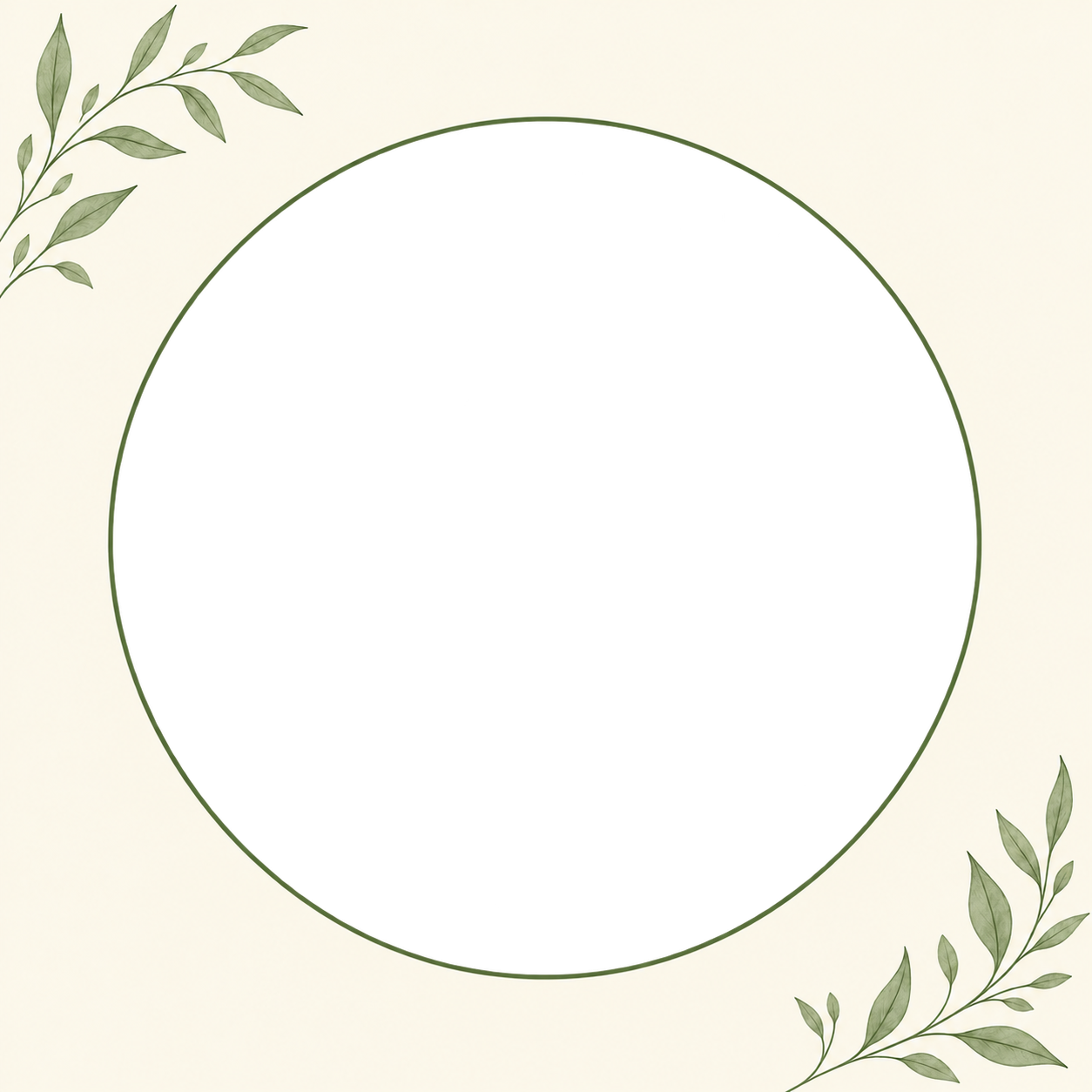
Mở khung PNG gốc để lưu về máy. Tệp vuông 1.254 × 1.254 px; hãy lưu đúng tệp PNG thay vì ảnh chụp màn hình. Đây là khung minh họa raster, mép tròn không phải đường vector hoàn hảo.
Làm sao biết phần giữa trong suốt thật?
Mở khung trong trình sửa ảnh có hỗ trợ lớp. Vùng trong suốt thường được hiển thị bằng ô caro. Tuy nhiên, một ảnh có ô caro được vẽ sẵn cũng có thể đánh lừa mắt: phép kiểm tra chắc hơn là đặt một ảnh khác bên dưới. Nếu ảnh dưới hiện qua đúng phần lỗ, khung dùng được. Nếu vẫn thấy trắng hoặc ô caro che kín, đó là các điểm ảnh trong tệp, không phải vùng rỗng.
Khung JPG không lưu được kênh trong suốt. Đổi tên đuôi JPG thành PNG cũng không tạo ra lỗ để lồng ảnh. Nếu khung bị kín, ưu tiên lấy lại bản PNG gốc hoặc thiết kế có lớp; việc cắt bỏ vùng giữa là một bước chỉnh sửa khác và có thể làm hỏng chữ, tóc hoặc họa tiết sát viền.
Cách lồng ảnh vào khung PNG trong Photopea
Mở Photopea. Với ví dụ dưới đây, chúng tôi đã ghép và xuất ảnh bằng các công cụ lớp thông thường, không dùng chức năng tạo ảnh AI. Trình sửa có quảng cáo và các lựa chọn trả phí riêng; bạn không cần chọn công cụ AI để làm theo các bước này.
1. Mở khung làm tài liệu chính
Chọn Tệp → Mở… và chọn PNG khung trên máy. Khung sẽ xuất hiện trong bảng Lớp bên phải; tên lớp có thể là Background. Đừng hiểu tên Background là bằng chứng ảnh bị kín: chính vùng trong suốt trong tệp mới quyết định việc lồng ảnh.
Với khung minh họa đã có URL công khai, có thể chọn Tệp → Mở Thêm → Mở từ URL…, dán liên kết khung ở trên, chọn Tạo mới rồi OK. Đây là cách đã dùng để mở khung trong ví dụ.
2. Đưa ảnh chân dung vào cùng tài liệu
Dùng Tệp → Mở và chèn vào… để chọn ảnh cần lồng. Ảnh cần nằm thành một lớp trong tài liệu khung, không phải một tab riêng. Khi ảnh đang có hộp biến đổi, bấm dấu tích xác nhận để tiếp tục sắp lớp.
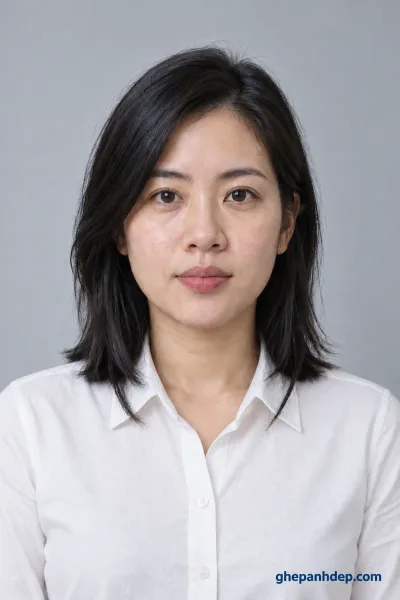
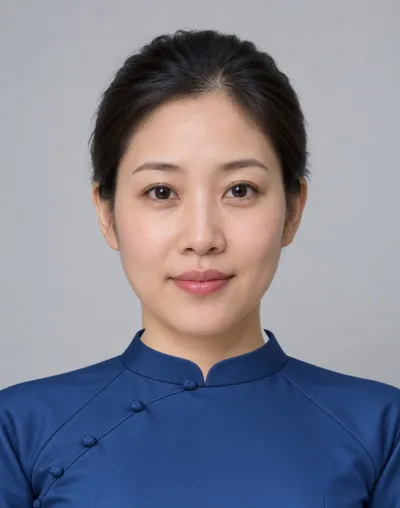
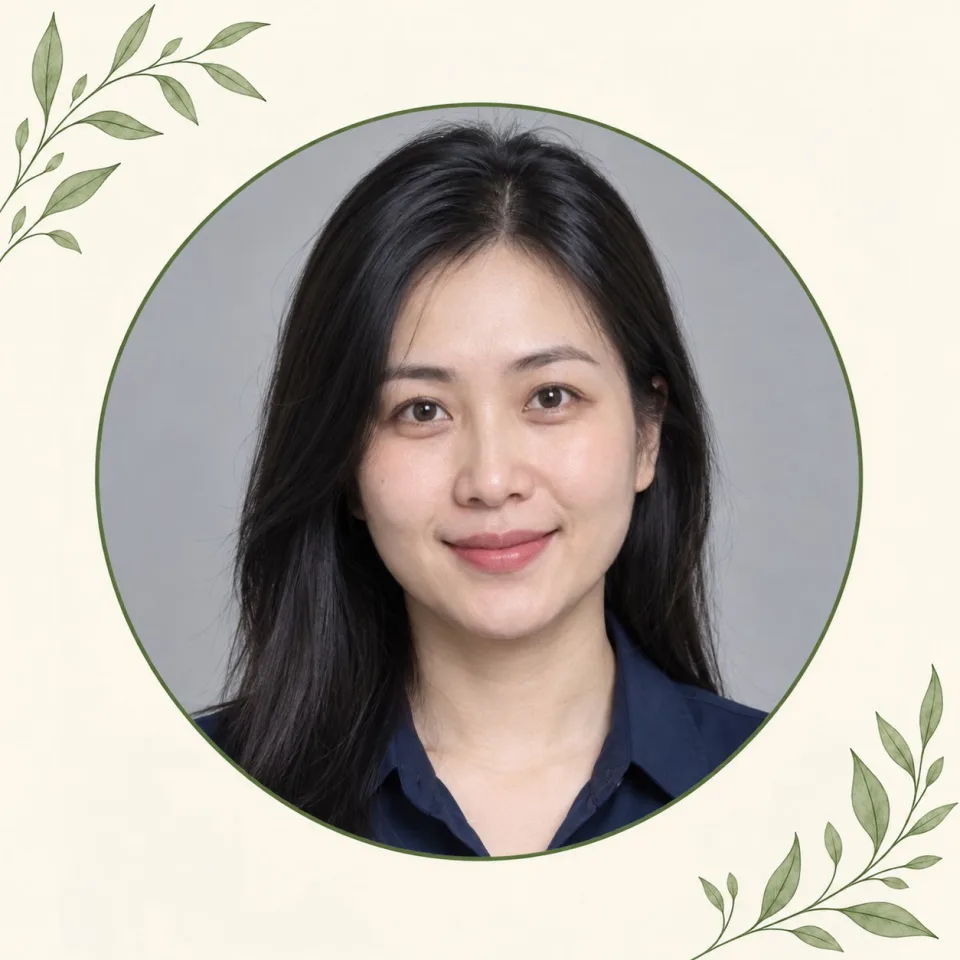
Trong lần minh họa này, ảnh chân dung hư cấu có sẵn URL nên được thêm bằng Mở từ URL… → Dự án hiện tại → OK. Với ảnh cá nhân, chọn tệp trên máy; không cần đăng công khai ảnh của bạn chỉ để lấy URL.
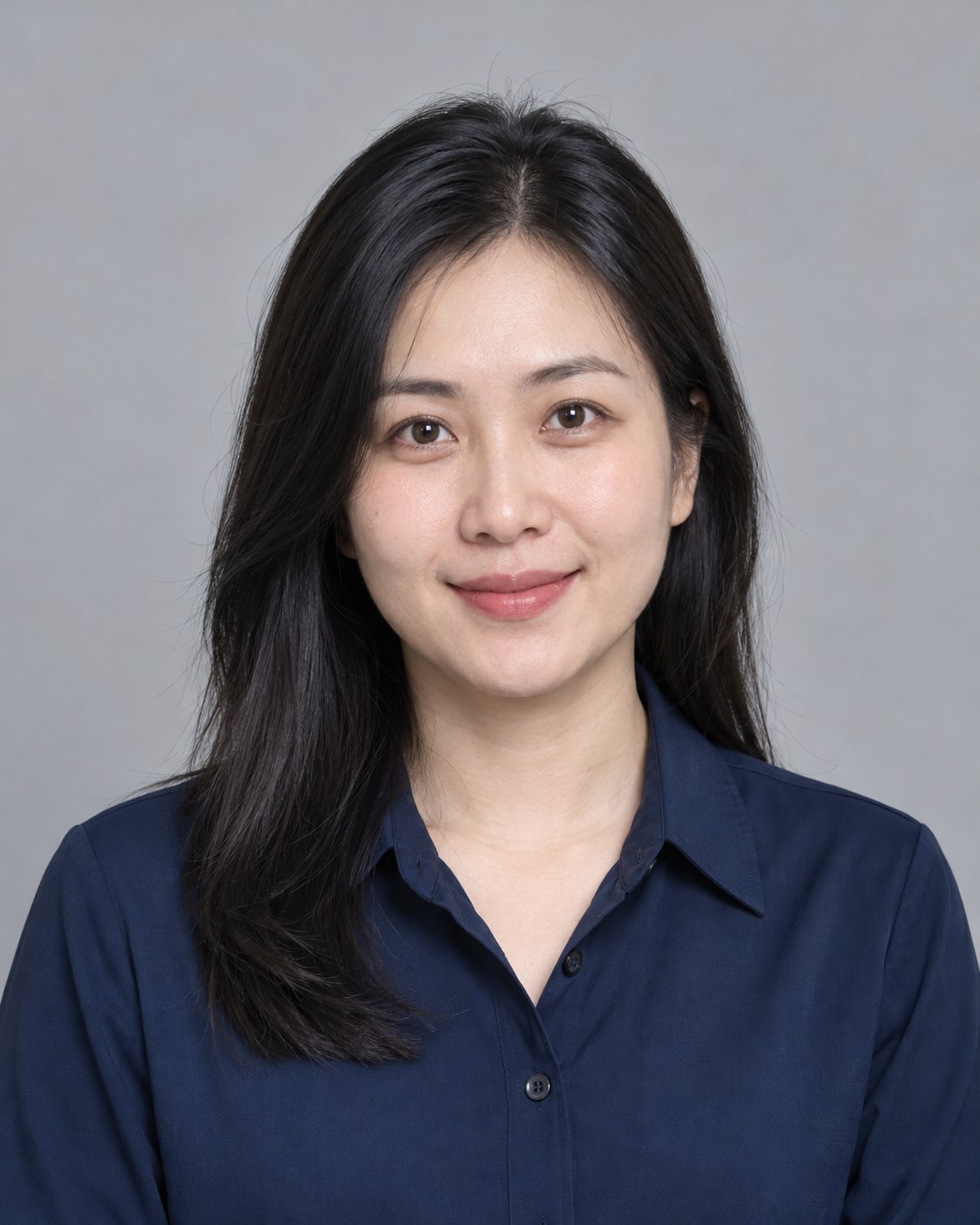
3. Đặt lớp ảnh xuống dưới lớp khung
Trong bảng Lớp, chọn lớp chân dung. Vào Lớp → Sắp xếp → Đưa về sau để đưa ảnh xuống một bậc. Khi chỉ có hai lớp, thứ tự đúng là khung ở dòng trên, chân dung ở dòng dưới. Cũng có thể kéo đổi thứ tự ngay trong bảng Lớp.
Đến đây, phần giấy kem và lá phải che được ảnh ở phía ngoài, còn chân dung hiện qua lỗ tròn. Nếu cả ảnh chữ nhật nằm đè lên viền, hãy kiểm tra thứ tự lớp trước khi thử xóa hoặc cắt ảnh.
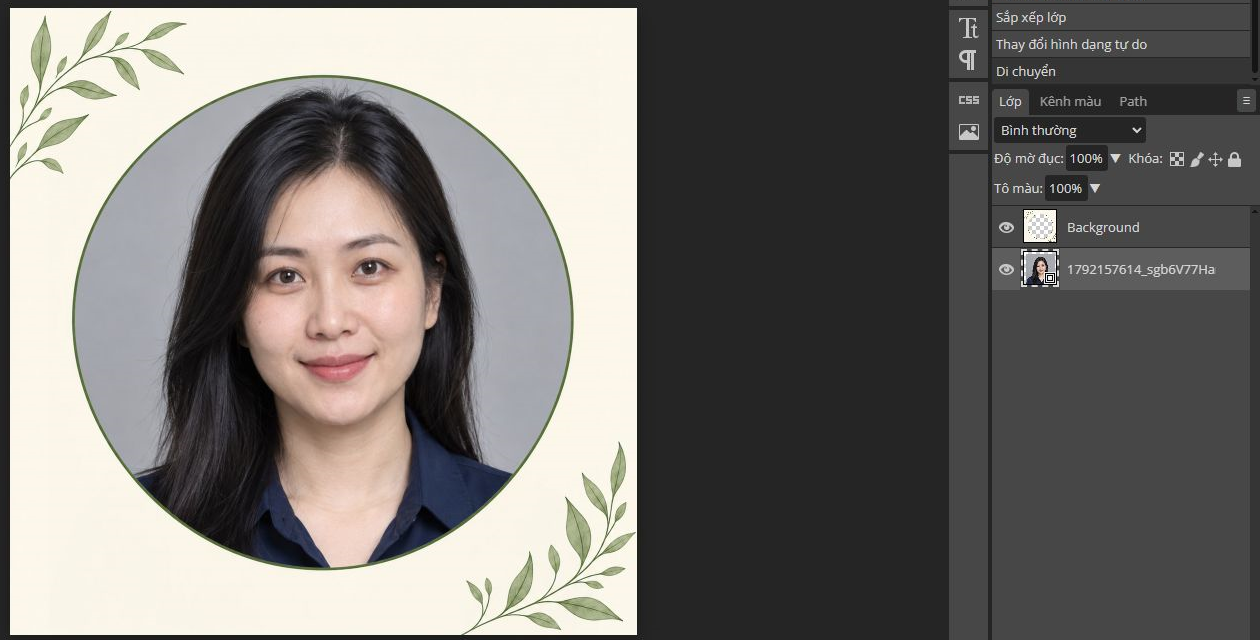
4. Phóng đều rồi dịch ảnh cho vừa vùng trống
Chọn đúng lớp chân dung, vào Chỉnh sửa → Thay đổi hình dạng tự do. Bật liên kết Giữ tỷ lệ khung hình giữa hai ô tỉ lệ rồi kéo một nút ở góc. Quan sát hai giá trị tỉ lệ thay đổi đồng đều; không kéo riêng chiều ngang làm mặt bè ra.
Phóng vừa đủ để ảnh phủ kín toàn bộ lỗ, kể cả hai mép bên. Bấm dấu tích xác nhận. Sau đó dùng công cụ Di chuyển (V), kéo từ bên trong ảnh để đặt mặt và tóc vào vị trí thích hợp. Tránh kéo đúng dấu tâm của hộp biến đổi vì có thể chỉ đổi tâm biến đổi, không dịch ảnh.
Nếu lỗ vẫn lộ ô caro ở một bên, ảnh chưa phủ kín hoặc đã bị dịch quá xa. Căn lại ảnh, phóng nhẹ nếu còn đủ độ nét. Nếu phải phóng quá nhiều mới vừa, nên đổi ảnh nguồn hoặc chọn khung có vùng trống phù hợp hơn.
5. Xuất tệp và giữ bản còn sửa được
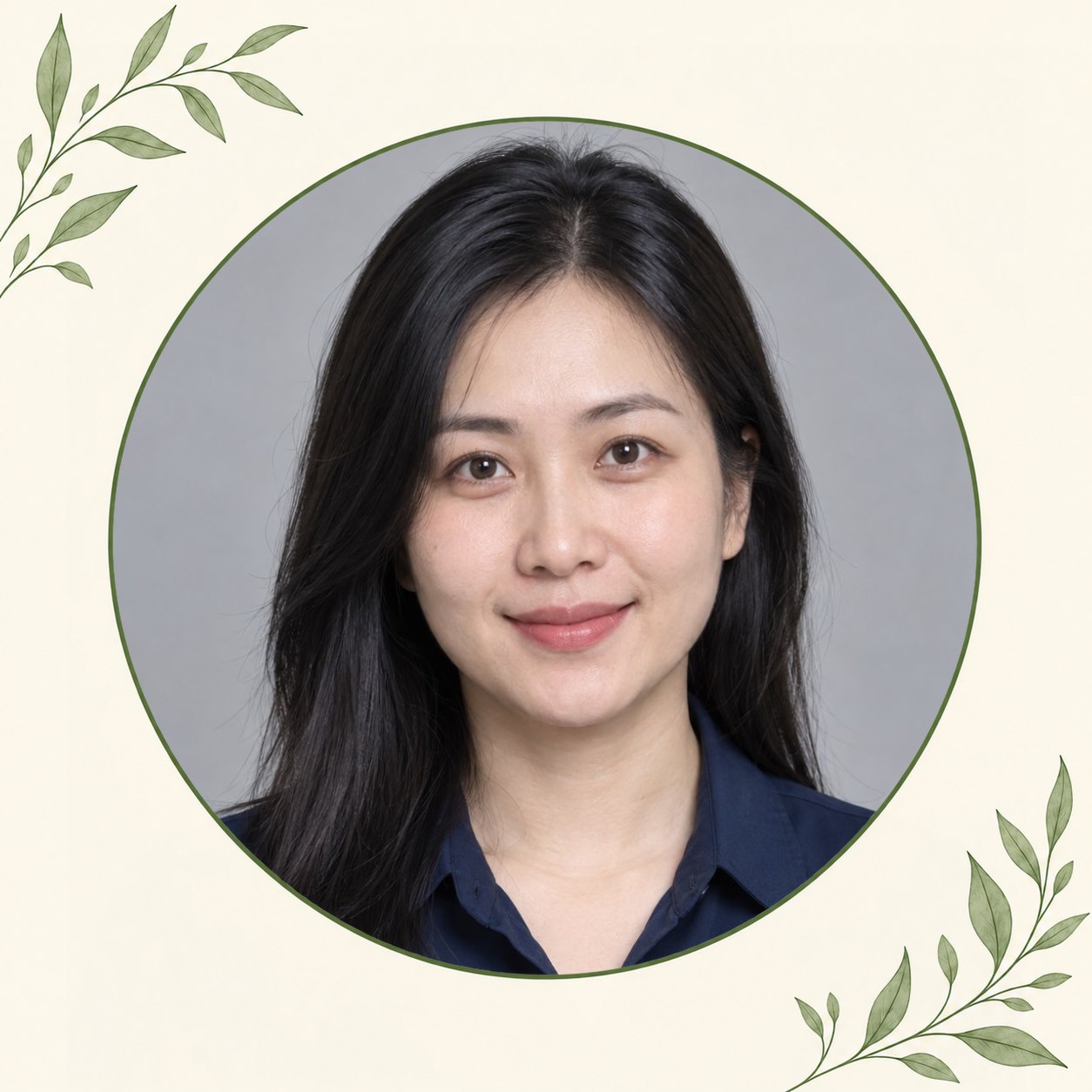
Chọn Tệp → Xuất dưới dạng → PNG, kiểm tra chiều rộng, chiều cao, đặt tên rồi bấm Lưu. Mở tệp tải về để xem lại, đừng chỉ dựa vào hình đang hiển thị trong trình sửa. JPG cũng phù hợp với ảnh đã ghép kín nền; PNG hữu ích khi bản xuất còn vùng cần giữ trong suốt.
Nếu muốn thay chân dung khác về sau, lưu thêm bằng Tệp → Lưu dưới dạng PSD. Theo tài liệu Photopea, PSD giữ cấu trúc lớp; ảnh PNG/JPG xuất thông thường không giữ hai lớp riêng để thay ảnh thuận tiện. Không ghi đè lên khung gốc.
Sửa nhanh khi ảnh chưa hiện đúng trong khung
- Không thấy chân dung: kiểm tra biểu tượng mắt của hai lớp, thứ tự khung trên/ảnh dưới, và vùng giữa của khung có trong suốt thật không.
- Ảnh che cả viền: thường là lớp ảnh đang ở phía trên. Sắp lại lớp, không vội xóa viền.
- Mặt bị kéo dài hoặc bè: hoàn tác bước biến đổi sai, bật liên kết tỉ lệ và phóng lại đồng đều. Không cố sửa bằng cách bóp chiều còn lại theo mắt.
- Tóc chạm mép tròn: dịch ảnh xuống một chút, nhưng kiểm tra phần trên ảnh nguồn vẫn phủ kín lỗ. Nếu thiếu khoảng nền quanh đầu, đổi ảnh hoặc khung sẽ hợp lý hơn.
- Mép khung có răng cưa: kiểm tra tệp gốc ở kích thước thực. Phóng lớn một khung nhỏ hoặc chụp màn hình khung không làm viền nét hơn.
Trước khi dùng, kiểm tra lần lượt: viền còn nguyên, vùng trống đã phủ kín, mặt không méo, tóc không bị cắt ngoài ý muốn và tệp xuất có đúng kích thước. Nếu bạn muốn ghép nhiều ảnh thành các ô thay vì lồng dưới một viền trang trí, hãy xem cách ghép nhiều ảnh theo lưới. Để chọn hướng làm khác, có bài ứng dụng và công cụ ghép ảnh theo nhu cầu.
Khi nào nên chọn mẫu ảnh AI thay vì ghép khung?
Ghép PNG phù hợp khi bạn cần giữ chính khung đang có và chủ động đặt ảnh bên dưới. Nếu muốn một chân dung trong bối cảnh, trang phục hoặc phong cách mới, có thể xem thư viện mẫu ảnh AI của GhepAnhDep: chọn mẫu, tải ảnh khuôn mặt theo yêu cầu, kiểm tra phí và tùy chọn, bấm tạo rồi kiểm tra kết quả trước khi tải.
Khi không có mẫu phù hợp, dùng công cụ nhập yêu cầu riêng hoặc nhắn Messenger cho GhepAnhDep. GhepAnhDep có tính phí. Luồng AI không phải trình xếp lớp trong bài này và không bảo đảm giữ nguyên từng nét viền hoặc kênh trong suốt của khung PNG.
Tài liệu thao tác: Photopea về lớp ảnh, biến đổi tự do và mở, lưu và xuất tệp.