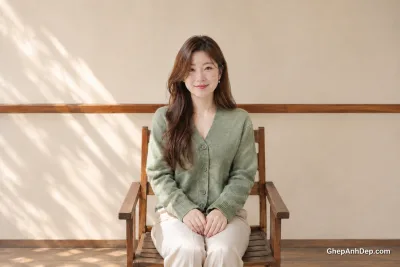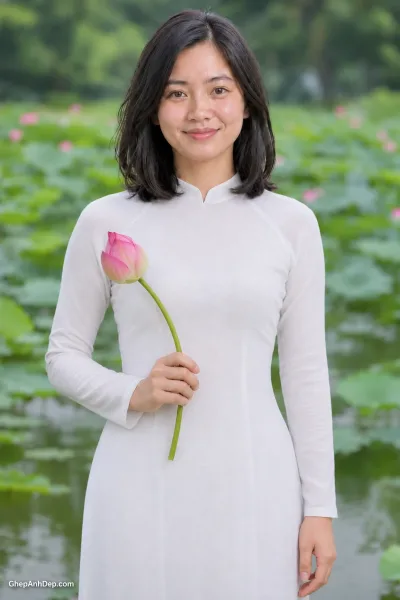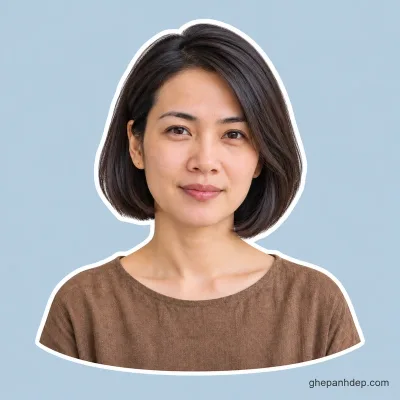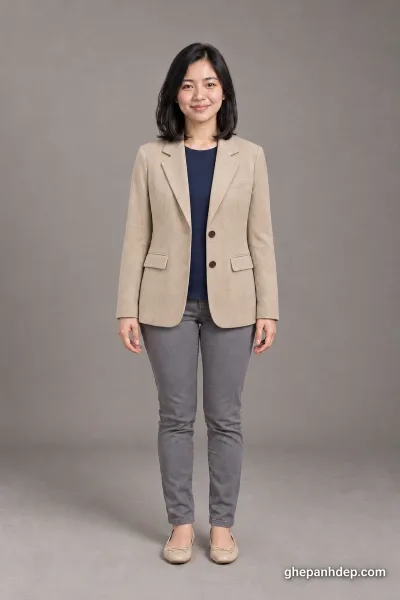
Chỉnh sửa ảnh bằng AI phù hợp khi bạn muốn thay một phần nội dung như nền, vật thể hoặc phong cách ảnh. Nhưng nếu chỉ cần cắt khung, tăng sáng hay thêm chữ chính xác, công cụ chỉnh ảnh thông thường thường dễ kiểm soát hơn. Hãy xác định phần cần sửa và phần tuyệt đối không được đổi trước khi chọn cách làm.
Chọn cách chỉnh theo việc bạn thực sự cần
Đừng bắt đầu bằng câu “làm ảnh đẹp hơn”. Hãy nhìn ảnh nguồn và chọn tình huống gần nhất trong bảng này. Trên điện thoại, vuốt ngang bảng để đọc đủ ba cột.
| Nhu cầu | Nên bắt đầu từ | Điểm cần giữ hoặc kiểm tra |
|---|---|---|
| Ảnh tối, lệch khung hoặc cần thêm chữ | Cắt, xoay, chỉnh sáng và lớp chữ trong trình sửa ảnh thông thường | Không cắt mất đầu/tay; chữ đúng dấu, màu da không cháy sáng |
| Xóa một món đồ gây rối | AI xóa theo vùng chọn, hoặc công cụ nhận ảnh và mô tả phần cần bỏ | Nền vừa điền, bóng của vật, đường thẳng và họa tiết xung quanh |
| Đổi nền hoặc trang phục | Ảnh nguồn rõ chủ thể và mô tả một thay đổi cụ thể | Khuôn mặt, viền tóc, tay, hướng sáng và bóng tiếp xúc |
| Muốn chân dung theo một phong cách có sẵn | Thư viện mẫu phù hợp với số người và độ tuổi | Ảnh mặt đầu vào, tư thế mẫu, số ảnh phải tải và chi phí |
| Ảnh cũ mờ, xước hoặc thiếu chi tiết | Bản số hóa tốt trước, rồi mới phục chế từng vấn đề | Nét riêng có bị đổi không; chi tiết AI thêm có cơ sở đối chiếu không |
| Biến ảnh thành chibi hoặc tranh | Công cụ chuyển phong cách hoặc yêu cầu cách điệu rõ ràng | Mức giống người gốc và mức cách điệu mong muốn, không đòi giữ từng pixel |
Nếu mục tiêu là đặt nhiều ảnh cạnh nhau mà không đổi nội dung từng ảnh, hãy xem cách ghép nhiều ảnh theo lưới. Đây là việc sắp xếp bố cục, không nhất thiết cần AI tạo sinh.
Phân biệt “chỉnh ảnh” với “tạo lại chi tiết”
Cắt khung chỉ bỏ phần ngoài khung. Điều chỉnh sáng tác động lên thông tin đã có. Còn khi xóa một vật che nền hoặc mở rộng bối cảnh, AI phải tạo nội dung cho vùng không nhìn thấy trong ảnh nguồn. Kết quả có thể trông hợp lý nhưng không chứng minh đó là cảnh thật phía sau vật.
Chẳng hạn, tài liệu Xóa tạo sinh của Adobe Firefly mô tả cách tô chọn đối tượng rồi lấp lại nền. Đó là cơ chế chọn vùng của công cụ này; không có nghĩa mọi trang chỉnh ảnh đều có cọ xóa hoặc giữ nguyên hoàn toàn vùng còn lại.
Với ảnh cần đúng từng chữ, logo, màu sản phẩm hoặc nhận dạng khuôn mặt, hãy giữ bản gốc để so sánh. Không dùng việc AI “vẽ đẹp hơn” để thay thông tin phải trung thực, nhất là ảnh giấy tờ, tài liệu và ảnh chứng minh tình trạng hàng hóa.
Ví dụ thực tế: xóa chai nước, nhưng phải kiểm tra cả mặt bàn
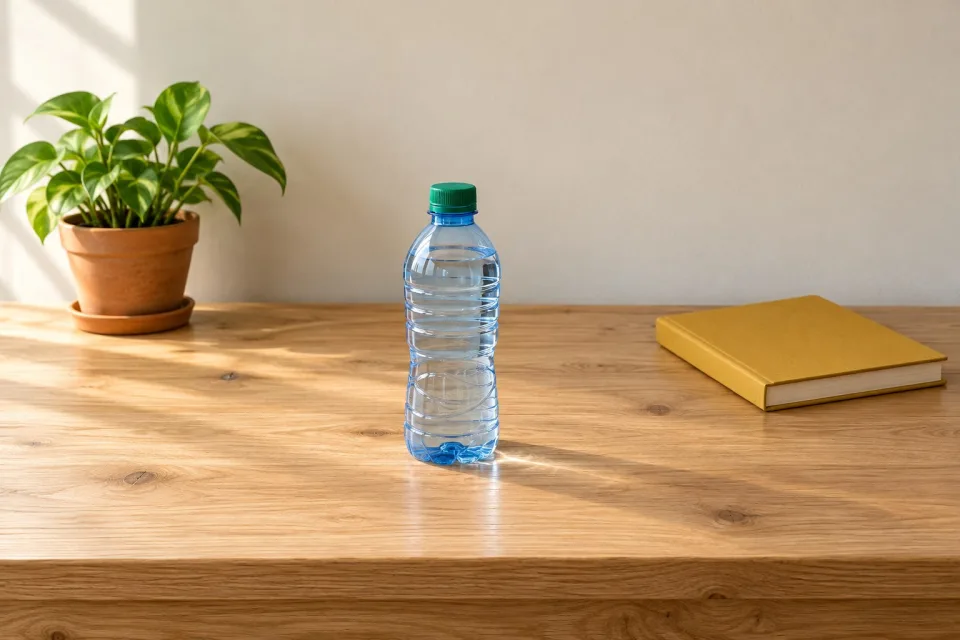
Trong ví dụ dưới đây, ảnh nguồn được tạo mới bằng ChatGPT web, sau đó chính ảnh đó được đưa vào một lượt chỉnh sửa để xóa chai. Đây là minh họa hư cấu và kết quả chỉnh bằng ChatGPT, không phải ảnh thử nghiệm GhepAnhDep hay Firefly.
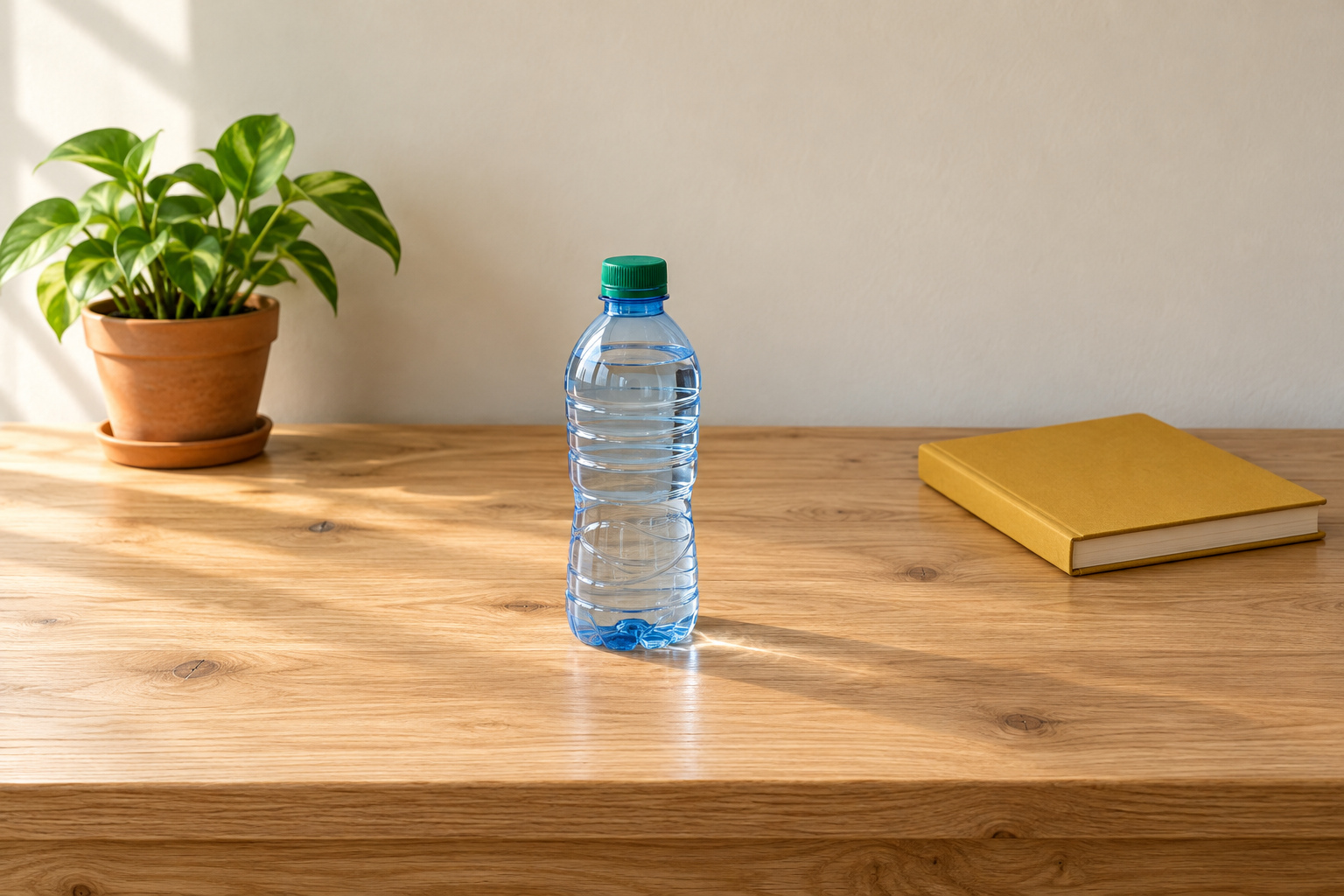
Mẫu mô tả rút gọn từ lượt chỉnh này, có thể thay tên vật và các mốc cần giữ theo ảnh của bạn:
[CODE]Chỉ xóa chai nước ở giữa bàn cùng bóng đổ và vùng phản sáng do chai tạo ra. Điền vùng bị che bằng vân gỗ tự nhiên, cùng hướng và ánh sáng với mặt bàn xung quanh. Giữ chậu cây bên trái, quyển sổ vàng bên phải, cạnh trước bàn, tường và góc máy. Không thêm đồ vật, chữ hay logo; không làm mịn toàn mặt bàn.[/CODE]
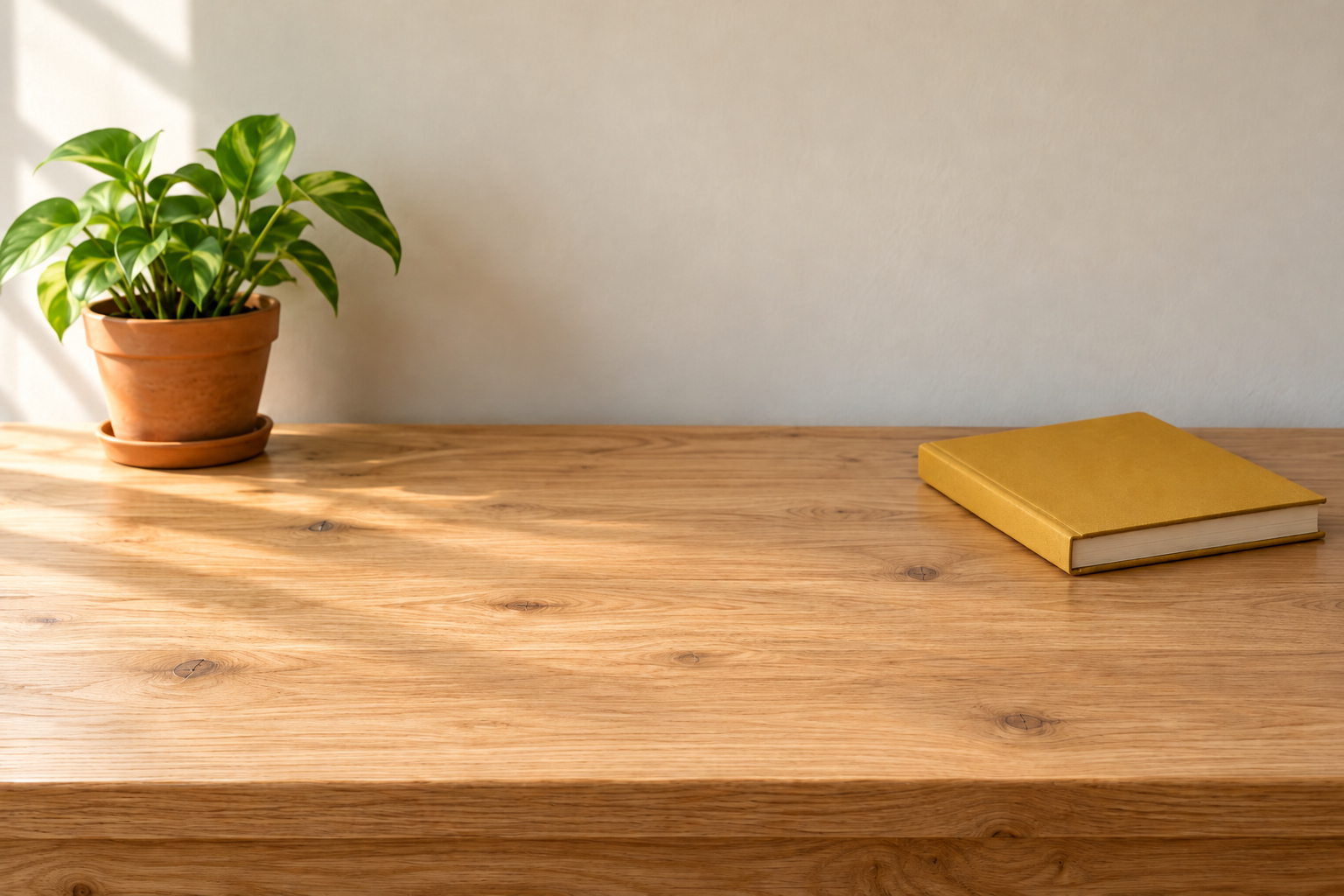
Chai không còn, chậu cây và sổ vẫn ở hai bên. Tuy vậy, đừng chỉ nhìn vị trí chai: hãy so các mắt gỗ, hướng vân, dải sáng và cạnh trước bàn. Những chi tiết trong vùng được lấp có thể khác nguồn; câu “giữ nguyên” trong yêu cầu cũng không phải cam kết bảo toàn từng pixel.
Bạn có thể áp dụng cách kiểm tra này cho vật thừa khác: xác định vật, bóng hoặc phản chiếu đi kèm, rồi chỉ rõ các mốc không được thay đổi. Nếu vật che lên mặt người, nhãn sản phẩm hay chữ quan trọng, đừng kỳ vọng AI đoán chính xác phần bị che.
Chọn mẫu hay nhập yêu cầu trên GhepAnhDep?
Chọn mẫu khi đã có phong cách đúng ý
Mở thư viện mẫu ảnh AI, xem mẫu có phù hợp số người, độ tuổi và bối cảnh không. Sau đó mở mẫu, tải ảnh khuôn mặt theo yêu cầu của mẫu, kiểm tra chất lượng/gói và mức phí đang hiển thị rồi bấm tạo. Khi có kết quả, xem kỹ mặt, tay và các chi tiết quan trọng trước khi tải.
Luồng này không yêu cầu bạn tự viết câu lệnh. Nếu chưa biết chuẩn bị ảnh mặt hoặc chọn giữa mẫu và ảnh riêng, xem hướng dẫn ghép ảnh online.
Nhập yêu cầu khi cần sửa một chi tiết riêng
Với nhu cầu chưa có mẫu phù hợp, mở Chỉnh ảnh theo yêu cầu. Form hiện cho tải tối đa hai ảnh JPG, PNG hoặc WEBP và mô tả tối đa 1.500 ký tự. Chỉ dùng số ảnh cần thiết; nếu có ảnh thứ hai, nói rõ ảnh nào là ảnh chính và ảnh nào dùng tham khảo.
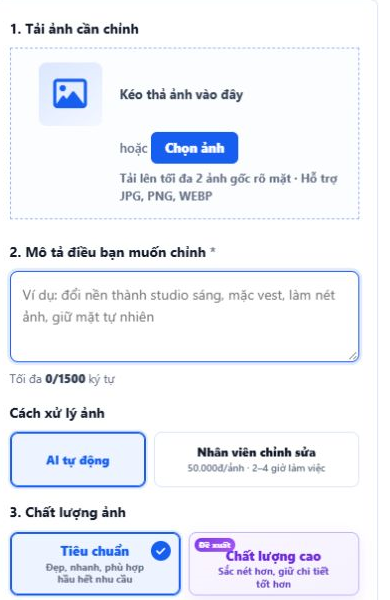
- Tải ảnh gốc rõ nhất mà bạn có quyền sử dụng; cắt bỏ thông tin riêng tư không liên quan trước khi gửi.
- Trong ô mô tả, viết rõ cần đổi gì — ở đâu — cần giữ gì. Ví dụ: “Đổi nền phía sau thành tường kem, giữ người, quần áo, kiểu tóc và hướng sáng; không thêm chữ”.
- Chọn cách xử lý. Nếu dùng AI tự động, xem chất lượng và gói tạo ảnh. Nếu chọn nhân viên chỉnh sửa, đọc riêng phí và điều kiện đang hiển thị; không coi đó là cùng một lượt AI.
- Kiểm tra tổng phí trước khi bấm nút tạo/gửi trên form. GhepAnhDep có tính phí; lần tạo lại cũng cần xem điều kiện và chi phí trước khi xác nhận.
- Khi có kết quả, so với bản gốc ở cả vùng yêu cầu lẫn vùng cần giữ. Chỉ tải bản phù hợp, không chọn chỉ vì ảnh trông sắc nét hơn.
Form mô tả không phải trình sửa ảnh có layer hoặc cọ khoanh vùng. Nếu phải giữ chính xác nhãn hàng, chữ nhỏ, sản phẩm hoặc một phần khuôn mặt, hãy nhắn Messenger của GhepAnhDep để hỏi phương án trước khi đặt yêu cầu. Ví dụ xóa chai ở trên chỉ minh họa cách mô tả và kiểm tra; không bảo đảm một công cụ khác cho kết quả tương tự.
Khi nào nên sửa tiếp, đổi ảnh nguồn hoặc dừng?
- Sai một chi tiết nhỏ, phần còn lại dùng được: ghi đúng vị trí lỗi và một thay đổi cần làm. Tránh thêm đồng thời nền mới, quần áo mới và phong cách mới.
- Mặt không còn giống hoặc vùng cần giữ bị đổi: quay lại ảnh gốc rõ hơn, hoặc chọn cách chỉnh cục bộ/thủ công. Không liên tục chỉnh chồng lên bản đã sai.
- Ảnh mờ nặng, thiếu mặt hoặc thiếu chữ: tìm bản gốc/bản scan tốt hơn. Tăng nét không biến chi tiết AI đoán thành dữ liệu đáng tin.
- Hai bản liên tiếp vẫn sai cùng một yêu cầu quan trọng: có thể đặt đây làm giới hạn thử của bạn, dừng để đổi phương pháp hoặc hỏi hỗ trợ thay vì tiếp tục trả phí không có tiêu chí.
Trước khi dùng ảnh, mở tệp đã tải ở kích thước sử dụng thực tế và phóng vùng sửa lên khoảng 100%. So mặt/tay nếu có người; chữ/logo nếu có sản phẩm; viền chủ thể, bóng và đường thẳng nếu đổi nền. Giữ bản gốc riêng, không ghi đè bằng bản AI.
Đi tiếp theo đúng phần cần sửa
- Cần thay bối cảnh: cách chọn phông nền và sửa lỗi thường gặp.
- Cần xử lý bản ảnh cũ: phục chế ảnh cũ và kiểm tra chi tiết.
- Cần avatar cách điệu: tạo chibi từ ảnh thật và chỉnh mức cách điệu.
- Cần làm sạch một vật thừa: hướng dẫn xóa vật thể và kiểm tra nền.
Không có một cách chỉnh AI tốt cho mọi ảnh. Chọn phương pháp ít thay đổi nhất nhưng giải quyết đúng việc bạn cần sẽ dễ kiểm soát hơn việc yêu cầu AI làm lại toàn bộ bức ảnh.