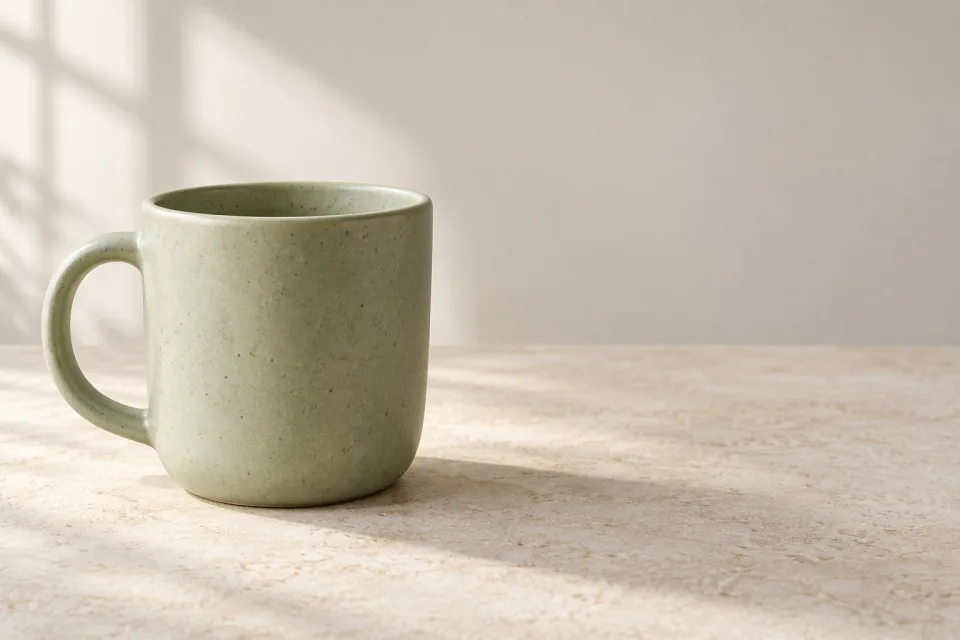
Bạn chưa có ảnh gốc nhưng muốn tạo một cảnh, đồ vật hoặc hình nền từ ý tưởng? Sáu câu lệnh tạo ảnh trên Gemini dưới đây dành cho việc bắt đầu bằng chữ, không cần ảnh khuôn mặt. Mỗi mẫu có phần nên thay và điểm cần kiểm tra, để bạn biết sửa gì khi ảnh chưa đúng ý.
Nếu mục tiêu là giữ gương mặt của bạn, ghép hai người hoặc thay nền một tấm ảnh có sẵn, hãy xem 25 câu lệnh ghép ảnh trên Gemini. Đó là nhu cầu khác với việc tạo một hình mới hoàn toàn.
Cách dùng các câu lệnh trên Gemini
Mở Gemini và đăng nhập. Chọn mục tạo hình ảnh nếu giao diện của bạn có, rồi nhập yêu cầu. Tên mục có thể khác giữa các phiên bản; xem hướng dẫn tạo ảnh của Google nếu không tìm thấy. Khi có ảnh, xem kỹ rồi tải bản kích thước đầy đủ nếu được cung cấp.
Quyền dùng tính năng và hạn mức phụ thuộc tài khoản, khu vực, gói và điều kiện của Google. Nếu không tạo được, đọc thông báo đang hiện thay vì mặc định câu lệnh sai. Không có câu lệnh nào mở khóa tính năng hoặc vượt hạn mức; xem thông tin hạn mức hiện hành trước khi cân nhắc gói trả phí.
Cách bắt đầu: chọn đúng một mẫu bên dưới, đổi chủ thể hoặc màu theo nhu cầu rồi gửi. Đừng yêu cầu đồng thời ảnh chụp chân thực, tranh màu nước và mô hình 3D trong cùng một ảnh nếu bạn chưa muốn trộn các chất liệu đó.
1. Ảnh ý tưởng sản phẩm có chỗ để thêm chữ
Mẫu này hợp khi bạn đang lên ý tưởng bố cục, chưa cần thể hiện chính xác một món hàng đang bán.
[CODE]Tạo ảnh chụp studio chân thực về đúng một chiếc cốc gốm hư cấu màu xanh sage nhạt, quai tròn, men mờ có vân nhỏ, không thương hiệu. Đặt cốc ở một phần ba bên trái trên bàn be nhạt, nhìn hơi chếch ngang để thấy miệng và quai cốc. Ánh sáng mềm từ trái, bóng tiếp xúc nhẹ. Chừa khoảng 40% bên phải ít chi tiết để thêm chữ sau. Khung ngang 3:2. Không người, không chữ, không logo.[/CODE]
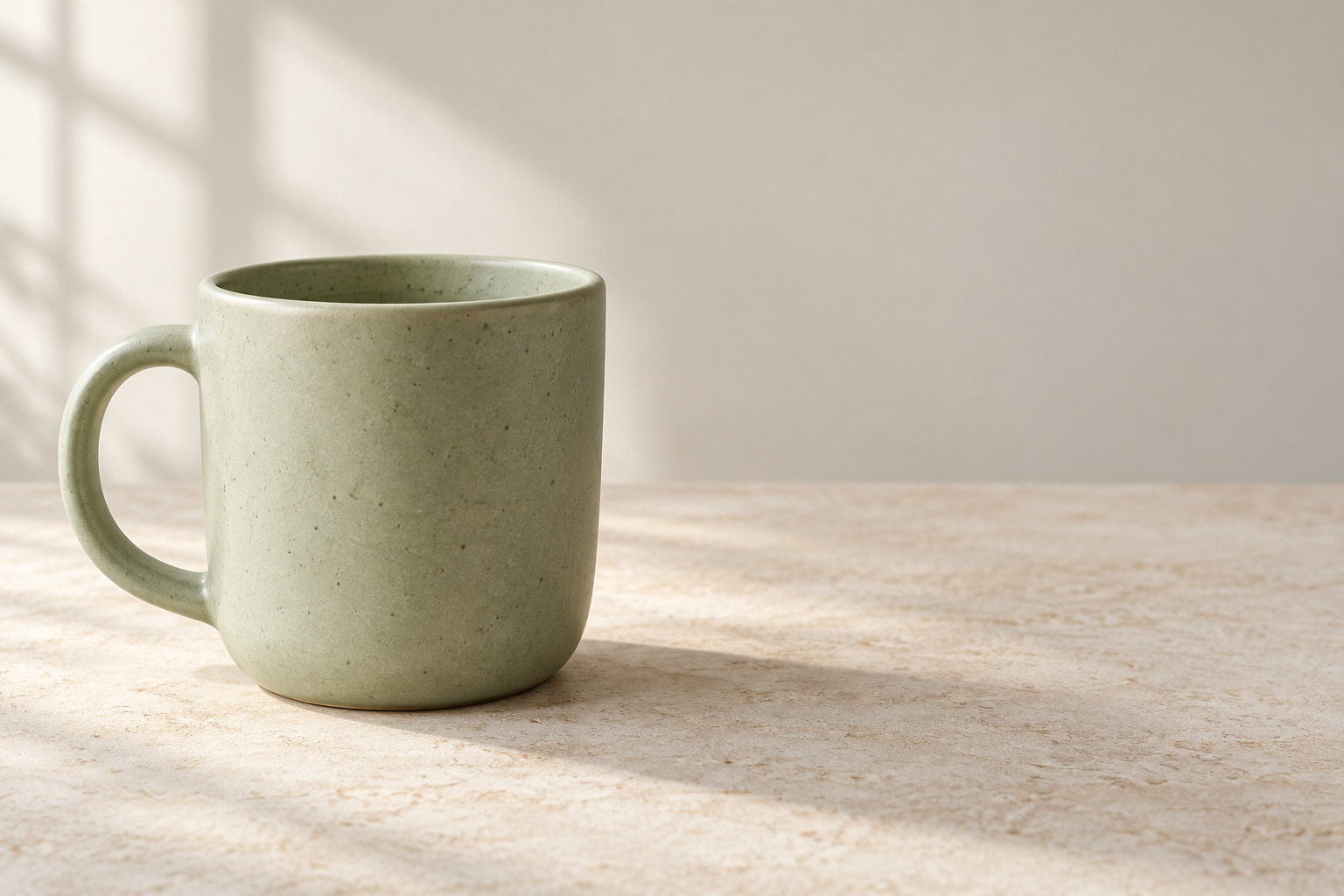
Nên thay: tên đồ vật, màu và vị trí vùng trống. Kiểm tra: có đúng một cốc không; quai có nối hợp lý vào thân; vùng bên phải có đủ rộng cho tiêu đề khi xem trên điện thoại không.
Đây là mockup ý tưởng, không phải ảnh chứng minh chất liệu, màu sắc hay hình dáng của sản phẩm thật. Nếu cần bán một chiếc cốc cụ thể, hãy bắt đầu từ ảnh thật của sản phẩm và kiểm tra từng chi tiết sau chỉnh sửa.
2. Ảnh món ăn nhìn từ trên xuống
[CODE]Tạo ảnh minh họa ẩm thực chân thực, chụp thẳng từ trên xuống: một đĩa bánh mì nướng, một bát trái cây nhỏ và một cốc nước trên bàn gỗ sáng. Ba món tách nhau rõ, không có đồ vật chồng lên miệng cốc. Ánh sáng buổi sáng mềm, màu thực phẩm tự nhiên, bố cục gọn trong khung vuông 1:1. Không người, không bàn tay, không chữ, không logo.[/CODE]
Nên thay: danh sách món và màu mặt bàn. Kiểm tra: đĩa, bát, cốc có bị dính vào nhau; cạnh bàn có cong; số món có đúng như yêu cầu không. Nếu dùng cho thực đơn bán hàng, chụp món thật của quán thay vì khiến khách hiểu ảnh AI là khẩu phần thực tế.
3. Tranh màu nước về một bờ biển tưởng tượng
[CODE]Vẽ tranh màu nước trên giấy có vân nhẹ, cảnh bờ biển hư cấu vào buổi sáng: một lối cát uốn cong dẫn ra biển, cỏ thấp ở hai góc phía trước, đường chân trời thoáng. Bảng màu xanh xám, be và trắng ngà; nét loang mềm, không tạo cảm giác ảnh chụp. Khung ngang 3:2. Không người, không công trình, không chữ hoặc chữ ký.[/CODE]
Nên thay: biển thành hồ, hoặc bảng màu theo nơi bạn định dùng tranh. Kiểm tra: lối cát có dẫn mắt vào cảnh; tranh có giữ chất màu nước thay vì biến thành ảnh chụp. Không gắn tên một bãi biển thật nếu bạn không định mô tả chính xác nơi đó.
4. Minh họa góc làm việc bằng đất nặn
[CODE]Tạo minh họa 3D theo chất liệu đất nặn thủ công: một bàn làm việc nhỏ với một laptop đang đóng, một đèn bàn và một chậu cây lá tròn. Hình khối bo mềm, bề mặt có dấu nặn nhẹ, màu kem, xanh lá và cam đất. Góc nhìn chéo từ trên, nền đơn sắc sạch, đủ khoảng quanh đồ vật để cắt khung. Tỉ lệ 1:1. Không người, không chữ, không logo, không thêm đồ vật khác.[/CODE]
Nên thay: ba đồ vật hoặc bảng màu, nhưng giữ cùng một chất liệu. Kiểm tra: chân đèn, mép laptop và chậu cây có tách rời, có bị hòa vào mặt bàn không. Yêu cầu ít vật thể giúp bạn phát hiện lỗi dễ hơn một bàn đầy phụ kiện.
5. Hình nền điện thoại có vùng trống
[CODE]Tạo hình nền điện thoại tối giản, khung dọc 9:16, nền xanh đen dịu. Một nhánh lá bạch đàn hư cấu đi từ góc dưới bên trái, lá nhỏ và thưa, ánh sáng mềm. Giữ nửa trên ít chi tiết để đồng hồ và biểu tượng dễ đọc. Không chữ, không số, không logo; không thêm hoa hoặc đồ vật.[/CODE]
Nên thay: loại lá và màu nền. Kiểm tra: thử đặt ảnh làm hình nền, xem giờ và biểu tượng có dễ nhìn không; vùng cắt của điện thoại có làm mất nhánh lá không. Ghi “9:16” là yêu cầu bố cục, không phải cam kết tệp xuất ra có kích thước pixel cụ thể.
6. Nền ảnh bìa kiểu giấy cắt lớp
[CODE]Tạo nền ảnh bìa theo phong cách giấy cắt lớp, khung ngang 16:9. Các lớp giấy cong màu xanh lam, trắng ngà và cam nhạt tập trung ở mép trái và góc dưới, có bóng đổ mỏng thể hiện độ dày giấy. Chừa vùng giữa và bên phải thoáng, màu nhạt để thêm tiêu đề sau. Không người, không chữ, không logo; không giả giao diện ứng dụng.[/CODE]
Nên thay: ba màu và phía cần đặt tiêu đề. Kiểm tra: hình vẫn có chiều sâu của giấy; khoảng trống không bị bóng đổ quá đậm. Hãy thử đặt tiêu đề thật lên bản nháp trước khi chốt nền.
Sửa một điểm mỗi lượt để biết câu lệnh nào có tác dụng
Trước khi yêu cầu sửa, lưu riêng bản bạn đang thích. Với ví dụ chiếc cốc, hãy giữ nguyên đồ vật, góc nhìn và vùng trống, chỉ đổi màu:
[CODE]Chỉnh ảnh chiếc cốc vừa tạo: chỉ đổi màu men cốc từ xanh sage sang cam đất. Ưu tiên giữ hình dáng, quai cốc, vị trí ở bên trái, góc nhìn, bàn be, hướng sáng và vùng trống bên phải. Không thêm đồ vật, chữ hoặc logo.[/CODE]
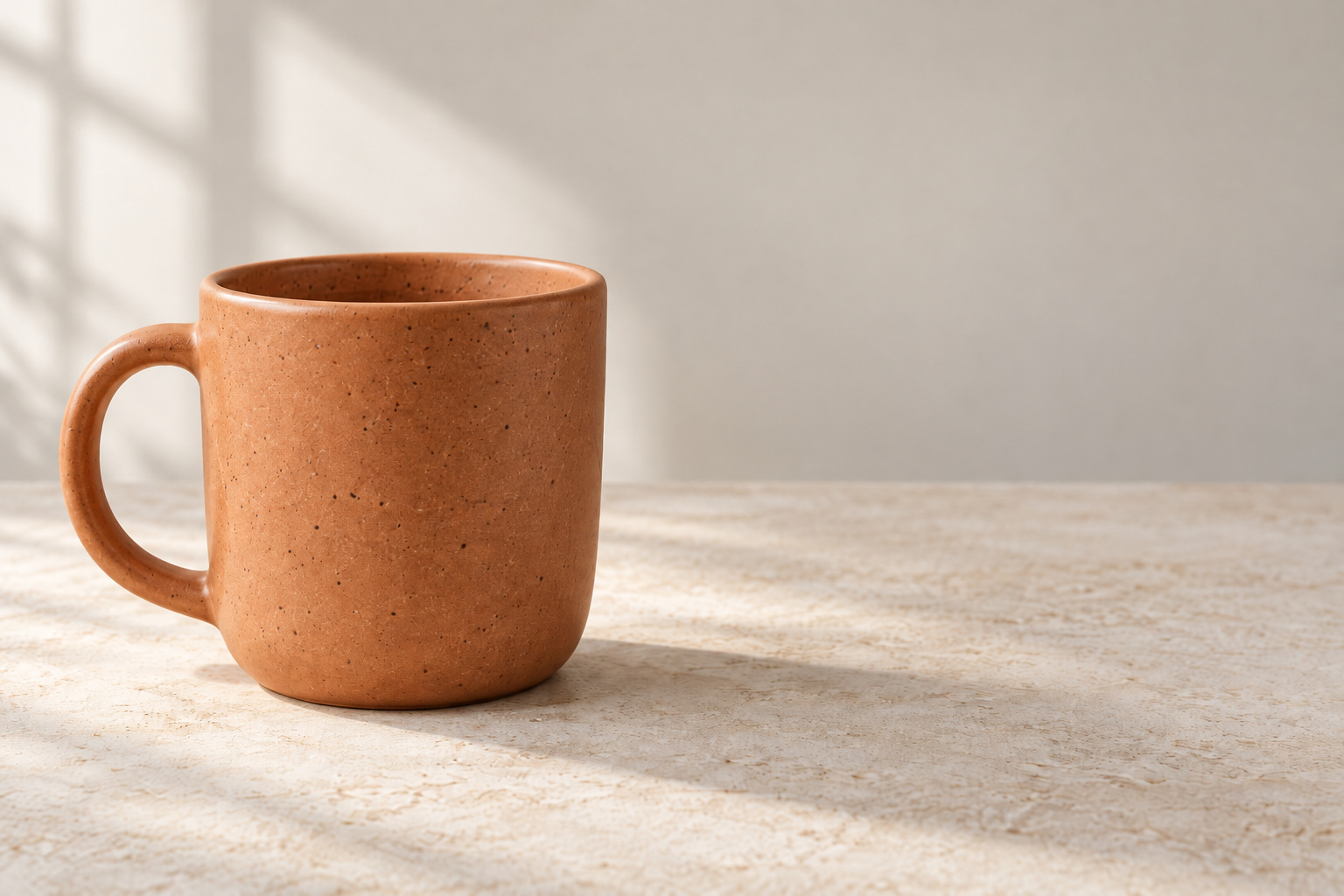
So hai bản theo danh sách cố định: số cốc, hình quai, vị trí, bóng và khoảng trống. Nếu AI đổi cả hình dáng trong khi bạn chỉ muốn đổi màu, chưa coi lượt sửa đó là đạt. Nói rõ phần bị đổi hoặc quay lại bản trước; yêu cầu “giữ nguyên” không bảo đảm mọi điểm ảnh sẽ được bảo toàn.
Với nền điện thoại, chỉ đổi màu trước; với tranh, chỉ đổi thời điểm trong ngày; với ảnh bìa, chỉ đổi vị trí vùng trống. Khi vừa đổi chất liệu, góc nhìn, màu và số đồ vật, bạn sẽ khó biết yếu tố nào khiến ảnh khác ý.
Nếu kết quả vẫn chưa dùng được
- Gemini chỉ trả lời bằng chữ: kiểm tra quyền tạo ảnh trong tài khoản và yêu cầu rõ “tạo một hình ảnh”. Nếu có thông báo giới hạn hoặc không hỗ trợ, làm theo thông báo; không cố thêm từ khóa để vượt chặn.
- Bố cục quá rối: bỏ bớt đồ vật, chỉ giữ một chủ thể chính và chỉ rõ chỗ cần để trống.
- Chữ lỗi hoặc khó đọc: tạo nền không chữ, thêm chữ bằng công cụ thiết kế sau. Đọc lại dấu tiếng Việt ở kích thước sử dụng thật; xem cách ghép chữ vào ảnh dễ đọc.
- Ảnh thiếu nét khi phóng lớn: kiểm tra kích thước tệp đã tải. Các từ “4K” hay “8K” trong mô tả không tự chứng minh ảnh có độ phân giải đó; gửi tệp cho đơn vị in kiểm tra nếu cần in lớn.
Khi nào nên chuyển sang ảnh có sẵn hoặc mẫu?
Dùng các mẫu trên khi bạn muốn một hình mới từ ý tưởng. Nếu cần đúng gương mặt hoặc đúng sản phẩm, chuẩn bị ảnh nguồn mà bạn có quyền sử dụng; đừng trông chờ mô tả bằng chữ tái tạo chính xác người hay món hàng cụ thể.
Với ảnh cá nhân theo phong cách có sẵn trên GhepAnhDep, mở thư viện mẫu ảnh AI, chọn mẫu, tải ảnh mặt theo yêu cầu, kiểm tra chi phí rồi bấm tạo và xem kết quả. Nhu cầu chỉnh một ảnh riêng có thể dùng công cụ chỉnh ảnh theo yêu cầu: tải ảnh liên quan và nhập mô tả. Đây là công cụ có tính phí, không phải luồng tạo ảnh từ chữ không cần ảnh đầu vào. Nếu chưa rõ mẫu nào phù hợp, nhắn Messenger hỗ trợ trước khi tạo.
Khi dùng ảnh tạo bởi AI, không nhận là ảnh chụp thực tế hoặc bằng chứng về một sản phẩm, địa điểm có thật. Tránh yêu cầu sao chép sát tác phẩm, nhân vật hay logo của bên khác; việc tạo lại bằng AI không tự bảo đảm bạn có quyền sử dụng mọi chi tiết.