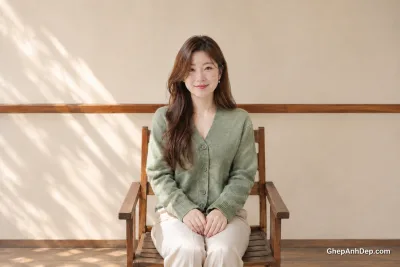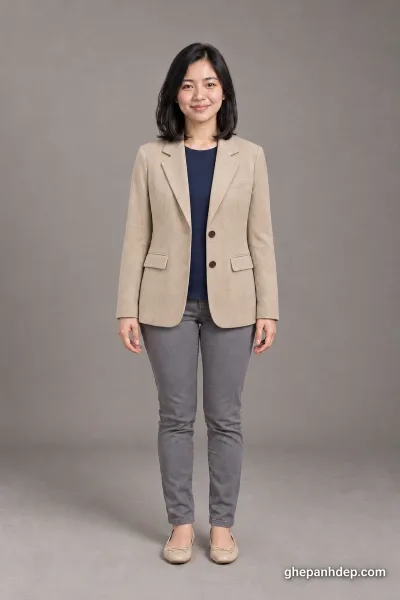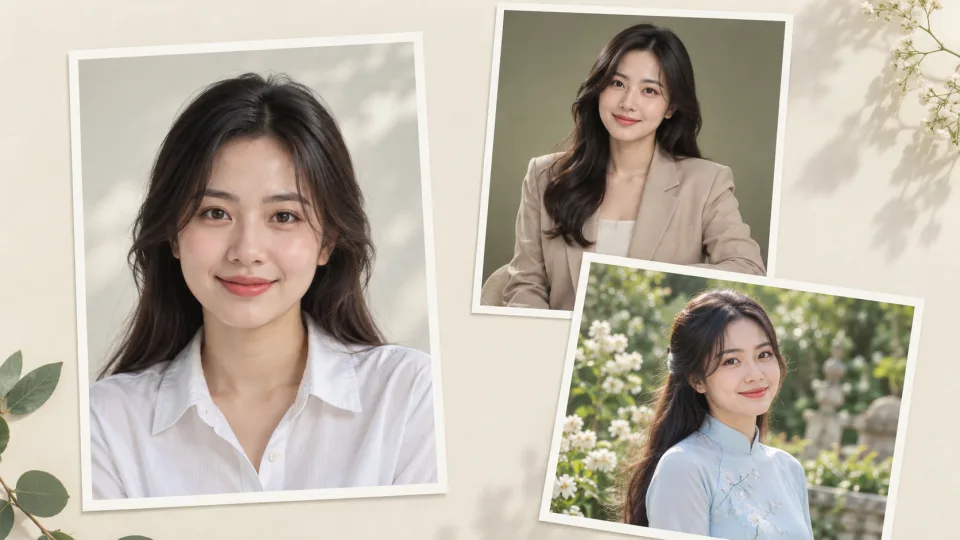
Một app ghép mặt vào ảnh có sẵn phù hợp cần làm đúng việc bạn muốn: thay mặt trong ảnh tĩnh, tạo chân dung theo mẫu hay ghép vào video. Không phải công cụ chỉnh khuôn mặt nào cũng nhận ảnh mặt của bạn; có công cụ chỉ tạo khuôn mặt mới từ mô tả. Vì vậy, nên kiểm tra cách nhập ảnh trước khi tải app hoặc mua gói.
Dưới đây là 9 ứng dụng và công cụ web để cân nhắc. Thông tin được đối chiếu tài liệu chính thức ngày 15/10/2026, không phải kết quả thử nghiệm toàn bộ dịch vụ. Chỉ dùng ảnh của bạn hoặc người đã đồng ý; khi chia sẻ ảnh chỉnh sửa, đừng làm người xem hiểu nhầm đó là ảnh chụp thật.

Chọn loại công cụ trước khi chọn ứng dụng
| Bạn muốn làm gì? | Loại phù hợp | Cần chuẩn bị |
|---|---|---|
| Đưa mặt vào phong cách có sẵn | Công cụ theo mẫu như GhepAnhDep | Chọn mẫu rồi tải ảnh mặt |
| Thay mặt trong một ảnh đích cụ thể | Face swap nhận hai ảnh | Ảnh đích và ảnh mặt rõ nét |
| Ghép mặt vào video hoặc GIF | Công cụ có chế độ video/GIF | Tệp đúng định dạng, ảnh mặt, kiểm tra credit |
| Sửa vùng mặt theo ý tưởng | AI Replace hoặc công cụ chỉnh sửa | Ảnh gốc, vùng cần sửa và mô tả |
Nếu bạn chỉ muốn đặt hai chân dung cạnh nhau, hãy chọn công cụ ghép lưới. Khi muốn đưa khuôn mặt vào một bối cảnh hoặc trang phục mới, hãy kiểm tra chế độ face swap hoặc tạo ảnh theo mẫu.
Bảng so sánh nhanh 9 lựa chọn
| Công cụ | Phù hợp | Điểm cần kiểm tra |
|---|---|---|
| GhepAnhDep | Chân dung ảnh tĩnh theo mẫu, yêu cầu tùy chỉnh | Có phí, yêu cầu ảnh của từng mẫu |
| Reface | Ảnh và video giải trí | Mẫu, điều kiện gói và quyền tải |
| Canva | Face swap rồi làm poster, bài đăng | Credit của app Face Swap, khác gói Canva |
| Picsart | AI Replace và chỉnh sửa sáng tạo | Mô tả có thể tạo mặt mới, không bảo đảm giữ danh tính |
| Remaker AI | Thay mặt trong ảnh, tùy chọn nhiều mặt | Chọn đúng chế độ và ảnh đích |
| Vidnoz | Ảnh, video, nhiều khuôn mặt | Định dạng, dung lượng, lượt tạo |
| Pica AI | Ảnh, video và multi-face swap | Gán đúng mặt cho từng người |
| DeepSwap | Ảnh, GIF và video | Gói, credit và độ dài đầu vào |
| YouCam Perfect | Thay mặt và chỉnh chân dung trên điện thoại | Tính năng có trong phiên bản/gói đang dùng |
1. GhepAnhDep: chọn mẫu rồi tải ảnh mặt
GhepAnhDep hợp với người đã hình dung một phong cách như ảnh doanh nhân, tốt nghiệp hay ảnh theo dịp. Bạn bắt đầu từ mẫu, thay vì tự cắt từng lớp ảnh. Đây là dịch vụ trả phí trên trình duyệt.
- Mở trang mẫu ảnh AI và chọn mẫu phù hợp.
- Đọc yêu cầu rồi tải ảnh khuôn mặt lên. Nếu mẫu có nhiều ảnh tham khảo, chọn kiểu bạn muốn tạo.
- Kiểm tra chất lượng, gói và số xu hiển thị. Không cần tự viết prompt để dùng mẫu; ô điều chỉnh thêm nếu có là tùy chọn.
- Nhấn nút tạo ảnh, xem kết quả rồi kiểm tra mặt, tóc và chi tiết trước khi tải.
Ví dụ, mẫu nữ doanh nhân hiện có vùng tải ảnh mặt, chọn chất lượng và gói tạo. Nếu không có mẫu đúng ý, mở công cụ nhập yêu cầu hoặc nhắn Messenger để hỏi cách làm phù hợp.
2. Reface: phù hợp nội dung giải trí
Reface giới thiệu tính năng face swap và avatar AI. Đây là lựa chọn để thử nội dung vui hoặc mẫu chuyển động, khi bạn cần ảnh/video giải trí hơn là một ảnh hồ sơ cần độ chính xác cao.
Cách bắt đầu: chọn mẫu hoặc chế độ hỗ trợ loại nội dung muốn làm, thêm ảnh khuôn mặt theo yêu cầu, xem điều kiện gói trước khi tạo. Đừng mặc định mọi mẫu đều cho tải miễn phí hoặc có thể sử dụng thương mại.
3. Canva: ghép mặt rồi tiếp tục thiết kế
Canva có app Face Swap cho ảnh tĩnh và cho phép đưa kết quả vào một thiết kế. Điểm tiện là bạn có thể thêm tiêu đề, khung và màu thương hiệu sau khi ghép. Credit của app Face Swap có thể có điều kiện riêng; có Canva Pro không có nghĩa mọi app trong Canva đều dùng không giới hạn.
Cách bắt đầu: mở trang Face Swap hoặc tìm app trong Canva, chọn ảnh đích, thêm ảnh mặt thay thế, tạo và đưa kết quả vào thiết kế. Tài liệu hiện mô tả luồng hai ảnh cho ảnh tĩnh; nếu cần video, hãy chọn công cụ có chế độ video riêng.
4. Picsart: cần phân biệt AI Replace và thay mặt từ ảnh
Hướng dẫn chính thức của Picsart dùng AI Replace: tải ảnh, tô vùng mặt, nhập mô tả hoặc chọn phương án thay thế rồi tạo ảnh. Cách này phù hợp chỉnh sửa sáng tạo, nhưng mô tả bằng chữ có thể sinh một khuôn mặt mới.
Cách bắt đầu: mở ảnh trong trình chỉnh sửa, chọn AI Replace nếu phiên bản của bạn có, tô vùng cần sửa rồi nhập yêu cầu. Nếu mục tiêu là giữ đúng người trong một ảnh mặt khác, hãy kiểm tra xem chế độ đó có nhận ảnh mặt tham chiếu hay không; không chỉ nhập mô tả “giống người trong ảnh”.
5. Remaker AI: thay mặt trong ảnh đích
Remaker có chế độ face swap cho ảnh và tùy chọn nhiều mặt. Cần phân biệt ảnh có bố cục muốn giữ với ảnh chứa khuôn mặt cần đưa vào.
Cách bắt đầu: chọn đúng chế độ, tải ảnh đích và ảnh mặt vào các vị trí có nhãn tương ứng, kiểm tra vùng mặt được nhận diện rồi tạo. Với ảnh nhóm, dùng chế độ nhiều mặt và xem lại thứ tự người trước khi xác nhận. Kiểm tra credit và quyền tải ngay trên tài khoản.
6. Vidnoz: chọn đúng ảnh, video hoặc nhiều mặt
Vidnoz có lựa chọn thay mặt cho ảnh, video và nội dung nhiều khuôn mặt. Công cụ phù hợp khi bạn muốn thử các dạng đầu ra trong cùng một dịch vụ.
Cách bắt đầu: chọn Photo Face Swap hoặc Video Face Swap, tải nội dung đích rồi thêm ảnh mặt. Với nhóm, gán từng khuôn mặt theo giao diện. Trước khi xử lý video, kiểm tra độ dài, dung lượng, lượt tạo và điều kiện tải; các giới hạn này có thể đổi theo gói.
7. Pica AI: có mẫu và nhiều khuôn mặt
Pica AI mô tả quy trình tải ảnh/video gốc hoặc chọn mẫu, thêm một hay nhiều ảnh mặt rồi bấm Swap. Chế độ nhiều mặt hữu ích với ảnh nhóm, nhưng cần xem lại mặt nào được thay vào người nào.
Cách bắt đầu: chọn ảnh đích hoặc mẫu, thêm các ảnh mặt rõ nét, kiểm tra ánh xạ rồi tạo. Xem kết quả lớn để phát hiện nhầm người hoặc sai chi tiết. Không dùng số mặt và lượt miễn phí được nhắc trong một bài cũ thay cho giới hạn đang hiển thị.
8. DeepSwap: tập trung vào ảnh, GIF và video
DeepSwap hỗ trợ tải ảnh, GIF hoặc video, thêm mặt và xem/tải kết quả. Điểm cần cân nhắc là điều kiện gói và mức credit cho loại nội dung bạn chọn.
Cách bắt đầu: tải tệp đích, thêm ảnh mặt, chọn khuôn mặt cần thay nếu có nhiều người rồi kiểm tra yêu cầu xử lý. Với video, nên thử đoạn ngắn có ánh sáng ổn định trước, sau đó kiểm tra nhiều khung hình thay vì chỉ ảnh thumbnail.
9. YouCam Perfect: thay mặt và chỉnh chân dung
YouCam Perfect có hướng dẫn Face Swap trên điện thoại. Bạn chọn ảnh đích, xác định mặt rồi thêm ảnh mặt muốn đưa vào; sau đó có thể tiếp tục chỉnh chân dung trong ứng dụng.
Cách bắt đầu: vào Face Swap hoặc Photo Edit theo phiên bản, thêm ảnh đích, chọn khuôn mặt được phát hiện rồi dùng Add Face để thêm mặt của bạn. Xem kỹ vùng mắt, hàm và tóc trước khi lưu. Tính năng hoặc lượt tạo có thể phụ thuộc gói và bản ứng dụng.
Chọn ảnh nguồn để khuôn mặt dễ nhận ra
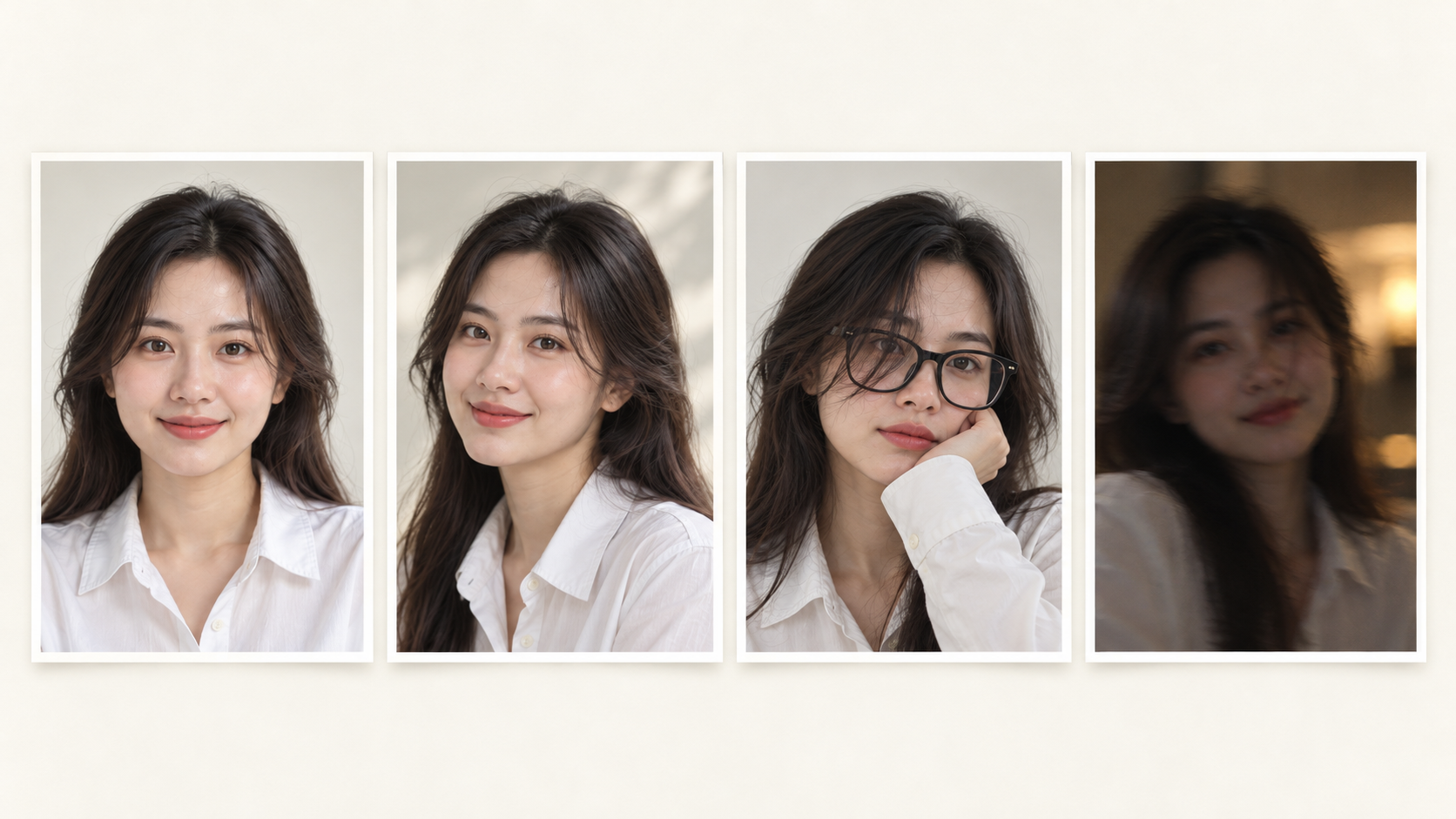
- Rõ mắt, mũi, miệng và đường hàm: tránh tóc phủ kín mắt, khẩu trang hoặc kính tối nếu không cần giữ các phụ kiện này.
- Góc gần với ảnh đích: ảnh chính diện ghép vào mẫu quay nghiêng nhiều có thể làm sai hình dáng.
- Ánh sáng mềm: ảnh không cháy trán, không có bóng đen che nửa mặt thường dễ kiểm tra hơn.
- Giữ ảnh gốc: hạn chế ảnh đã làm đẹp mạnh hoặc nén nhiều lần.
- Biểu cảm tương đồng: nụ cười và độ mở miệng khác quá nhiều có thể làm răng, môi kém tự nhiên.
Kiểm tra kết quả trước khi tải hoặc chia sẻ
Dùng cùng một ảnh mặt và một ảnh đích khi thử hai công cụ. Đánh giá tệp đã tải xuống ở độ phóng đại 100%, không chỉ hình xem trước nhỏ.
| Vùng kiểm tra | Dấu hiệu cần sửa | Thử xử lý |
|---|---|---|
| Mắt và kính | Hai mắt lệch, kính bị mất hoặc méo | Đổi ảnh không lóa kính, giảm góc nghiêng |
| Hàm và cổ | Viền cắt lộ, tỉ lệ mặt không hợp | Chọn ảnh đích có góc gần hơn |
| Tóc và tai | Mép nhòe, tai bị chồng | Dùng ảnh rõ đường tóc, ít che mặt |
| Màu da và bóng | Mặt sáng khác cổ, hướng sáng ngược | Chọn đầu vào có ánh sáng tương đồng |
| Video | Mặt đổi khi quay đầu hoặc bị che | Thử đoạn ngắn, ít chuyển động hơn |
Nếu cần tăng độ giống, hãy đổi ảnh nguồn trước khi tiếp tục tạo nhiều lượt trả phí. Nếu đổi đúng ảnh và góc mà vẫn sai, công cụ hoặc mẫu đó có thể chưa phù hợp. Không có lựa chọn nào bảo đảm giống mặt hoàn toàn với mọi ảnh.
Câu hỏi thường gặp
App ghép mặt vào ảnh có sẵn có miễn phí không?
Một số dịch vụ có lượt thử hoặc phần miễn phí, nhưng số lượt, watermark, độ phân giải và quyền tải có thể khác. GhepAnhDep là dịch vụ trả phí. Hãy kiểm tra điều kiện ngay trước khi tạo, đặc biệt với video và nhiều khuôn mặt.
Có phải luôn cần hai ảnh không?
Face swap vào ảnh đích thường cần ảnh đích và ảnh mặt. Với GhepAnhDep, mẫu đã cung cấp phong cách/bối cảnh nên bạn chọn mẫu rồi tải ảnh mặt theo yêu cầu. AI Replace bằng mô tả lại là cách khác, có thể không giữ đúng danh tính của một người cụ thể.
Ghép mặt có làm thay đổi tóc và trang phục không?
Tùy công cụ. Thay mặt chuyên dụng có thể tập trung vào vùng mặt; tạo ảnh AI theo mẫu có thể tạo lại cả tóc, trang phục và bối cảnh. Hãy xem ví dụ trên mẫu và kiểm tra kết quả thực tế trước khi sử dụng.
Không có mẫu đúng ý thì làm sao?
Dùng công cụ chỉnh ảnh theo yêu cầu, tải ảnh liên quan rồi mô tả phần cần đổi và phần cần giữ. Nếu chưa rõ cách chuẩn bị, nhắn Messenger cho GhepAnhDep để được hướng dẫn.
Nếu ưu tiên thao tác ít, hãy bắt đầu từ thư viện mẫu ảnh AI. Nếu cần thay mặt trong một ảnh đích cụ thể, ưu tiên công cụ nhận cả ảnh đích lẫn ảnh mặt. Chọn đúng loại công cụ và đầu vào thường hữu ích hơn việc thử thật nhiều app.
Nguồn tham khảo chính thức
Reface; Canva Face Swap; Picsart AI Replace; Remaker; Vidnoz; Pica AI; DeepSwap; YouCam Perfect. Đối chiếu ngày 15/10/2026.