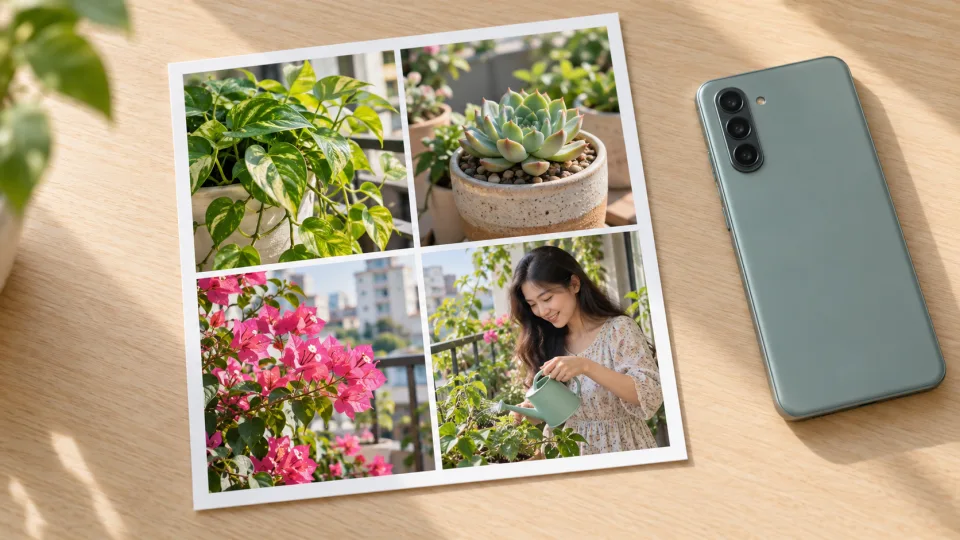
Trên Android, bạn có thể dùng Google Photos để ghép các ảnh trong thư viện thành một tệp. Cách này phù hợp khi muốn đặt ảnh gốc cạnh nhau, không cần dựng lại khuôn mặt hoặc tạo một cảnh mới bằng AI.
Hướng dẫn này tập trung vào Google Photos trên Android. Nếu bạn dùng iPhone, xem cách ghép ảnh trên iPhone. Đừng tìm một nút giống hệt trên mọi điện thoại: ứng dụng thư viện của Samsung, Xiaomi và các hãng khác có thể khác Google Photos.
Chuẩn bị trước khi ghép
- Mở đúng ứng dụng Google Photos, không nhầm với ứng dụng thư viện khác trên máy.
- Chọn một bộ ảnh có cùng chủ đề, bỏ ảnh gần trùng hoặc đã mờ.
- Giữ tệp gốc; nếu ảnh được gửi qua tin nhắn, ưu tiên xin bản chất lượng cao trước khi ghép.
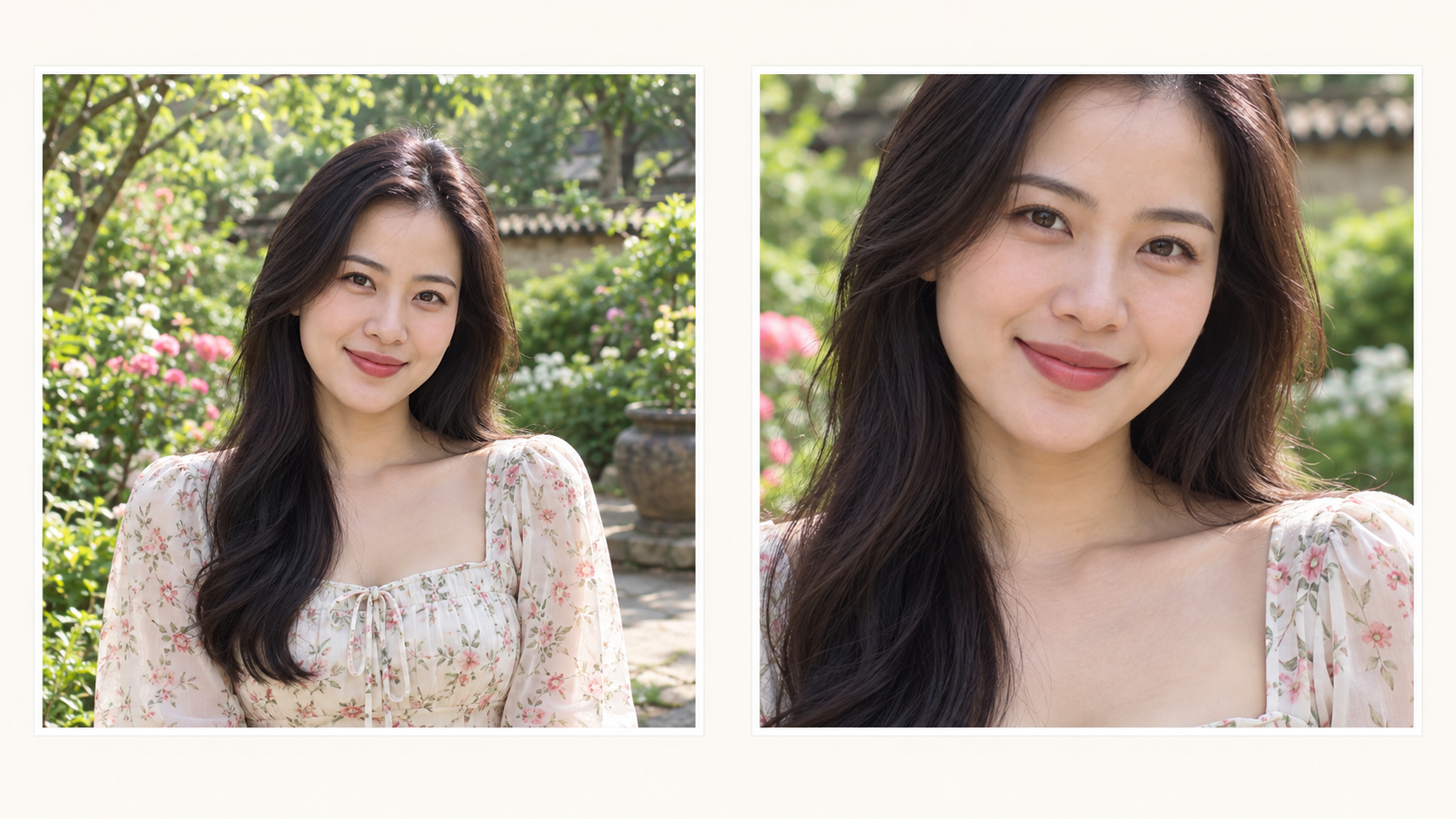
- Với ảnh người, chọn tấm đủ tóc, mặt và vai; với sản phẩm, giữ đủ phần cần nhìn rõ.
Chỉ sử dụng ảnh bạn có quyền dùng. Trước khi chia sẻ ảnh nhóm hoặc trẻ em, kiểm tra cả sự đồng ý và thông tin riêng tư có thể xuất hiện trong nền.
Cách tạo ảnh ghép bằng Google Photos
Các thao tác dưới đây đối chiếu hướng dẫn Android chính thức của Google ngày 15/10/2026; tên và vị trí nút có thể thay đổi theo phiên bản.
- Mở Google Photos, chọn tối đa sáu ảnh cần ghép.
- Nhấn Tạo → Ảnh ghép.
- Chọn mẫu/bố cục phù hợp.
- Chụm hoặc mở hai ngón để chỉnh độ phóng; chạm giữ rồi kéo để đổi thứ tự ảnh.
- Kiểm tra từng ô, nhấn Lưu.
Nếu không thấy lối vào từ ảnh đã chọn, tìm Tạo → Ảnh ghép trong ứng dụng theo hướng dẫn Google. Tính năng có yêu cầu thiết bị; không mặc định mọi máy hoặc bản ứng dụng đều có cùng lựa chọn.
Thử một bộ bốn ảnh trước
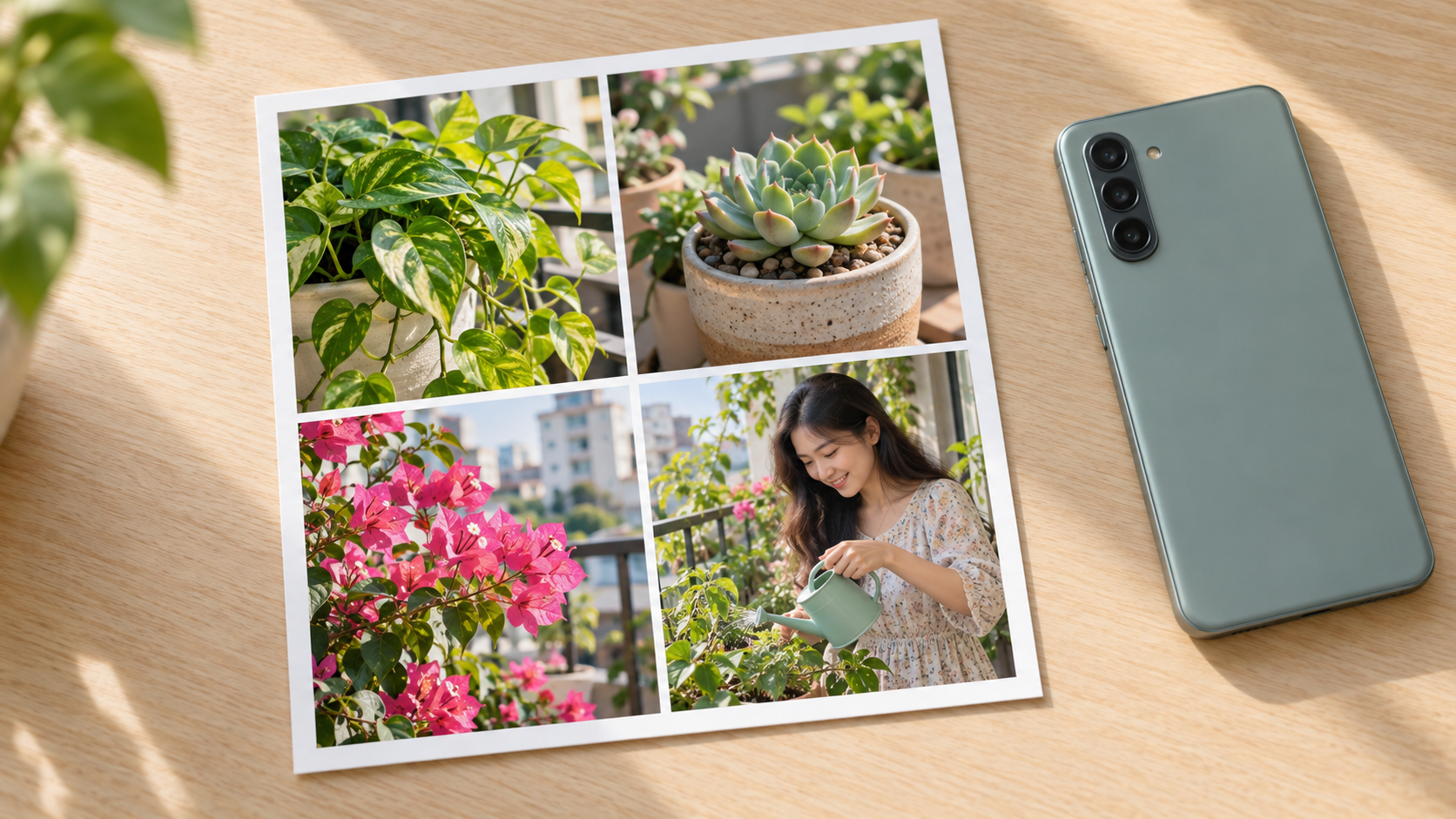
Chọn bốn khoảnh khắc của một buổi chăm cây: ảnh toàn ban công, ảnh người đang tưới, cận chiếc lá và một bông hoa. Dùng bố cục bốn ô đơn giản rồi xem ảnh người có còn đủ mặt không. Đây là bài thử nhỏ giúp bạn kiểm tra thao tác trước khi làm một bộ quan trọng.
Không nhất thiết lấy bốn ảnh đẹp nhất một cách độc lập. Nếu cả bốn cùng chụp cận một chiếc lá, người xem khó hiểu câu chuyện hơn một bộ có toàn cảnh, hoạt động và chi tiết.
Ảnh bị cắt hoặc khó nhìn thì sửa gì?
| Vấn đề | Cách kiểm tra |
|---|---|
| Mất tóc, cằm hoặc người ở mép | Giảm độ phóng nếu còn khoảng trống, đổi bố cục hoặc dùng ảnh chụp rộng hơn |
| Ảnh nhóm quá nhỏ | Giảm số ảnh trên một khung; ưu tiên ảnh chung thay vì nhiều chi tiết phụ |
| Một ô bị vỡ nét | Kiểm tra tệp nguồn có mờ/nén không; dùng bản gốc rõ hơn thay vì chỉ phóng to |
| Chữ không đọc được | Dùng ít ô hơn hoặc đặt phần cần đọc trong một ảnh riêng |
| Trình ghép không có bố cục bạn cần | Chuyển sang trình thiết kế nhiều ô; không cố kéo giãn khuôn mặt để lấp khung |
Thay một yếu tố mỗi lần để dễ so sánh: đổi bố cục trước, sau đó mới đổi ảnh hoặc độ phóng. Bạn có thể xem bản hướng dẫn ghép hai ảnh nếu muốn bắt đầu với một bố cục ít ô hơn.
Kiểm tra bản đã lưu, không chỉ bản trong trình sửa
- Mở lại ảnh vừa lưu trong thư viện; xem đủ số tấm và đúng thứ tự chưa.
- Phóng lớn vùng mặt, chữ và chi tiết quan trọng; đừng chỉ đánh giá khi ảnh thu nhỏ.
- Xem toàn khung trên màn hình điện thoại để biết người khác có nhìn rõ không.
- Khi gửi qua ứng dụng nhắn tin, kiểm tra ảnh nhận có bị nén; dùng tùy chọn gửi tệp/chất lượng gốc nếu ứng dụng cung cấp và bạn cần giữ nét.
- Giữ các ảnh nguồn để có thể làm lại. Tệp ghép đã xuất không thay thế bộ ảnh gốc.
Đừng xóa ảnh nguồn chỉ vì đã có một bản ghép: bạn có thể cần thay thứ tự hoặc làm lại ở kích thước khác về sau.
Nếu muốn tạo ảnh mới theo mẫu AI
Ghép lưới trong Google Photos là đặt các bức ảnh cạnh nhau. Nếu muốn một chân dung trong trang phục hoặc bối cảnh mới, bạn có thể dùng thư viện mẫu GhepAnhDep: chọn mẫu, tải ảnh mặt theo yêu cầu, kiểm tra chi phí, nhấn tạo rồi xem và tải kết quả.
Khi chưa có mẫu phù hợp, dùng chỉnh ảnh theo yêu cầu để tải ảnh và nhập mô tả, hoặc nhắn Messenger hỗ trợ. GhepAnhDep có tính phí; ảnh AI có thể thay đổi chi tiết và không phải lựa chọn thay thế ghép lưới khi bạn cần giữ nguyên từng ảnh gốc.
Phạm vi: thao tác Google Photos tham khảo tài liệu chính thức, chưa thử trực tiếp trên mọi dòng Android. Hình concept tạo qua ChatGPT web, không mô phỏng nút bấm. Thông tin GhepAnhDep đối chiếu giao diện ngày 15/10/2026.