Nếu máy tính đã có PowerPoint, bạn có thể dùng phần mềm này để xếp vài ảnh cạnh nhau rồi lưu thành một ảnh PNG hoặc JPG. Bạn không cần làm cả bài thuyết trình: chỉ cần một slide, các ảnh gốc và một bố cục rõ ràng.
Hướng dẫn này dành cho PowerPoint bản cài trên Windows, tập trung vào ghép ảnh thủ công, căn hàng và xuất tệp. Tên menu có thể khác theo ngôn ngữ hoặc phiên bản; PowerPoint trên web và Mac không có giao diện hoàn toàn giống bản Windows. Bạn cần có quyền sử dụng phần mềm phù hợp, không nên mua riêng chỉ để ghép một tấm ảnh đơn giản.
Khi nào nên dùng cách này?
- Bạn đã quen PowerPoint và muốn xếp 2–4 ảnh thành một bảng tổng kết, ảnh kỷ niệm hoặc minh họa công việc.
- Cần tự giữ vị trí từng ảnh, không muốn AI dựng lại khuôn mặt, sản phẩm hay chữ trong ảnh.
- Muốn giữ bản bố cục để thay ảnh và sửa lại sau.
Nếu chưa có PowerPoint hoặc thích chọn lưới sẵn trên trình duyệt, xem cách ghép nhiều ảnh bằng lưới. Còn nếu cần đưa người vào một cảnh mới, hãy đọc phần GhepAnhDep ở cuối bài; đó là nhu cầu khác với xếp các ảnh gốc cạnh nhau.

Chuẩn bị ảnh để đỡ mất công căn
Gom ảnh vào một thư mục và giữ nguyên các tệp gốc. Chọn những tấm cùng một chủ đề; nếu chỉ cần so sánh hai ảnh, đừng thêm ảnh phụ cho đủ khung. Bắt đầu với các ảnh có tỉ lệ gần nhau sẽ dễ xếp hàng hơn.
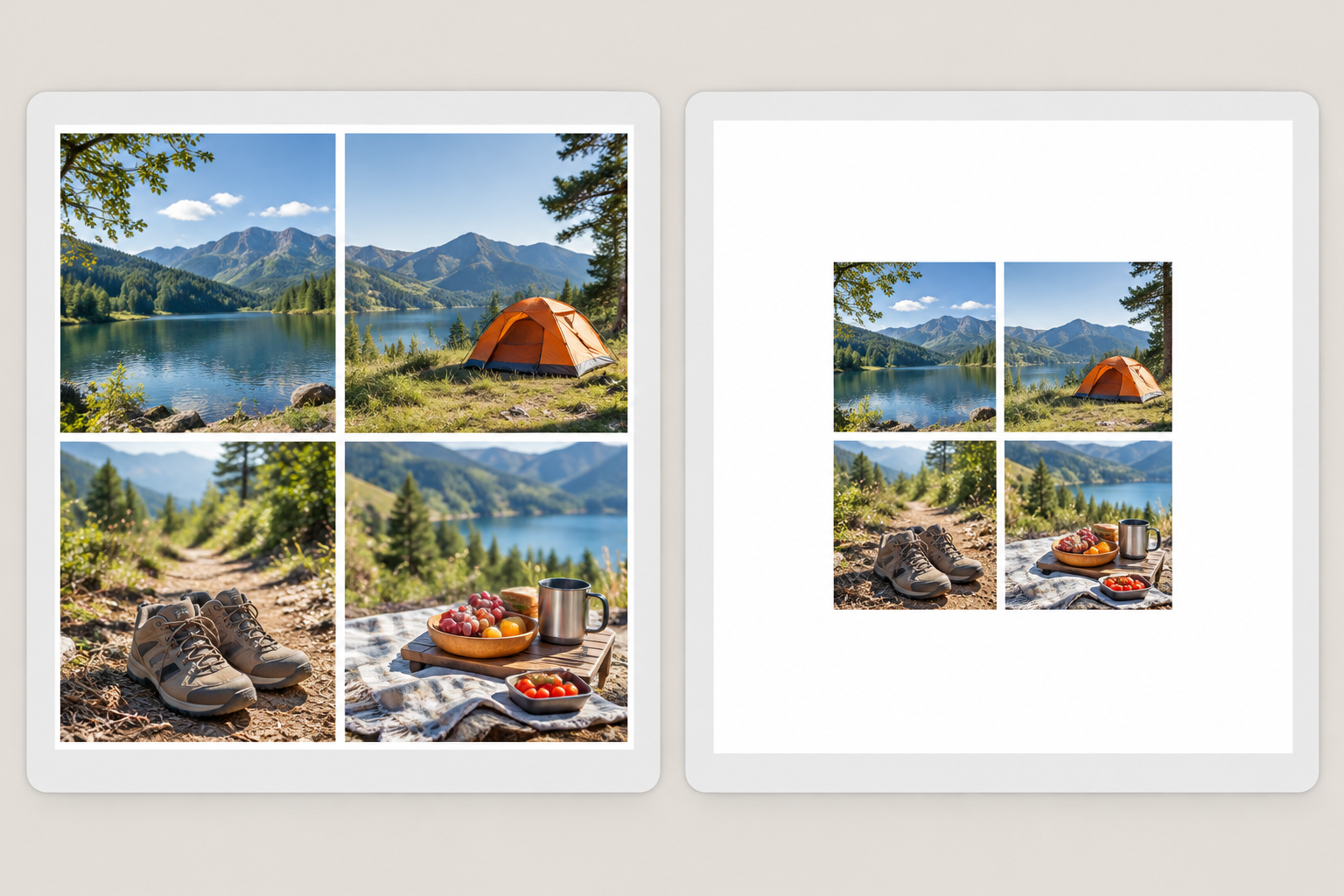
Ví dụ với bốn ảnh dã ngoại, chọn một cảnh hồ, một cảnh lều, một chi tiết đường đi và một bữa ăn. Bốn góc nhìn khác nhau kể câu chuyện rõ hơn bốn tấm gần giống nhau. Dự kiến bố cục 2 × 2, mỗi ô quan trọng ngang nhau, rồi kiểm tra xem có ảnh nào cần giữ nguyên khung thay vì crop.
1. Mở slide trống và chèn ảnh từ máy
Tạo một tệp trình chiếu mới, chọn một slide bố cục Blank/Trống để không vướng ô tiêu đề và nội dung. Lưu bản làm việc dưới tên dễ nhận biết, chẳng hạn anh-ghep-da-ngoai.pptx.
Vào Insert/Chèn → Pictures/Ảnh → This Device/Thiết bị này, chọn ảnh rồi chèn vào slide. Đây là luồng chèn ảnh từ máy được Microsoft hướng dẫn. Chèn ảnh trực tiếp lên slide, không dùng ô giữ chỗ chứa nội dung nếu bạn muốn nhóm chúng ở bước sau.
Thu nhỏ các ảnh đang chồng lên nhau để nhìn thấy hết rồi kéo về vị trí dự kiến. Đừng kéo riêng cạnh ngang để ép ảnh vừa khung nếu điều đó làm người hoặc đồ vật bị bè ra.
2. Chỉnh kích thước và căn theo từng hàng
Với bố cục 2 × 2, hãy làm xong hàng trên trước, sau đó căn hàng dưới. Nếu cần cắt bớt rìa, chọn ảnh rồi dùng Picture Format/Định dạng ảnh → Crop/Cắt, điều chỉnh vùng cắt và nhấn Esc khi xong. Đừng cắt mất chữ, đầu người hoặc chi tiết dùng để so sánh.
Để căn hai ảnh trên cùng một hàng, giữ Ctrl khi chọn từng ảnh, vào Picture Format → Align → Align Top. Với một cột, dùng Align Left. Căn theo các đối tượng đã chọn, không chọn căn tất cả ảnh vào cùng một điểm trên slide.
Nếu xếp từ ba ảnh trở lên thành một hàng, có thể dùng Distribute Horizontally để giãn khoảng cách đều. Với lưới 2 × 2, đừng chọn cả bốn ảnh rồi giãn ngang như một hàng duy nhất. Tham khảo tài liệu căn và giãn đối tượng của Microsoft khi tên lệnh trên máy khác bản hướng dẫn.
Kiểm tra khoảng trống giữa hai hàng và hai cột bằng mắt ở kích thước xem bình thường. Nếu một ảnh có tỉ lệ quá khác, ưu tiên giữ đủ nội dung và chấp nhận viền trống, thay vì kéo méo ảnh chỉ để bốn ô bằng nhau.
3. Chọn lưu nhóm ảnh hay lưu cả slide
Hai cách xuất dưới đây khác nhau về phạm vi. Hãy quyết định trước khi lưu để tránh thiếu nền, mất chú thích hoặc thừa nhiều viền trắng.
Cách A: Chỉ lưu phần ảnh đã ghép
- Giữ Ctrl và chọn các ảnh cần ghép; bảo đảm không bỏ sót một tấm.
- Trong Picture Format hoặc Shape Format, chọn Group → Group. Có thể cần mở nhóm Arrange để thấy lệnh.
- Nhấp chuột phải vào nhóm vừa tạo, chọn Save as Picture/Lưu dưới dạng ảnh.
- Chọn PNG hoặc JPG trong loại tệp, đặt tên mới và lưu vào thư mục bạn dễ tìm.
Microsoft có hướng dẫn riêng về nhóm đối tượng và lưu đối tượng thành ảnh. Nền đặt ở cấp slide không tự trở thành một đối tượng trong nhóm; nếu cần giữ cả nền trang, dùng cách B.
Cách B: Lưu toàn bộ slide thành ảnh
- Chọn slide chứa bố cục đã hoàn thiện.
- Vào File → Save As, hoặc Save a Copy nếu tệp đang lưu trên OneDrive/SharePoint.
- Chọn loại tệp PNG hoặc JPEG, đặt tên và lưu.
- Khi được hỏi xuất slide nào, chọn Just This One/Chỉ slide này.
Cách này giữ phạm vi cả trang, bao gồm nền và khoảng trống đang có trên slide. Xem hướng dẫn xuất một slide của Microsoft. Nếu chỉ muốn cụm ảnh gọn, cách A thường dễ kiểm soát phạm vi hơn.
Lỗi thường gặp khi ghép và lưu ảnh
- Group bị mờ: kiểm tra đã chọn ít nhất hai đối tượng. Nếu chọn kèm ô giữ chỗ tiêu đề/nội dung, bảng hoặc đối tượng không hỗ trợ, bỏ chúng khỏi vùng chọn rồi thử lại. Đừng chọn lại một ảnh duy nhất và chờ lệnh Group hoạt động.
- Ảnh nhảy vào giữa hoặc chồng nhau khi căn: hoàn tác, chọn đúng hai ảnh trong cùng hàng/cột rồi căn lại. Căn giữa tất cả ảnh không tạo ra một lưới.
- Tệp chỉ có một ảnh: có thể bạn đã lưu riêng ảnh thay vì nhóm. Quay lại bản PPTX và kiểm tra vùng chọn trước khi xuất.
- Nền không giống slide: kiểm tra bạn đã lưu nhóm hay cả slide. Đừng mặc định nền slide sẽ đi kèm nhóm đối tượng.
- Ảnh xuất bị mờ: mở tệp thật, kiểm tra kích thước pixel và so với nhu cầu sử dụng. Không phóng lớn một tệp nhỏ rồi kỳ vọng nét hơn; không chụp màn hình để thay cho lệnh xuất ảnh.
Giữ bản sửa và kiểm tra trước khi chia sẻ
Lưu cả bản PPTX để chỉnh bố cục và bản PNG/JPG để gửi. Mở ảnh đã xuất, kiểm tra đủ số ảnh, các mép cắt, mặt người và nội dung chữ. Nếu dùng để in, hỏi nơi in khổ và yêu cầu tệp trước; không mặc định ảnh xuất từ slide luôn đủ nét cho mọi kích thước.
Lưu ý khi gửi bản PPTX: vùng ảnh bị crop có thể vẫn còn trong tệp và được khôi phục. Microsoft cảnh báo điều này trong hướng dẫn cắt ảnh. Đừng xem crop là cách xóa thông tin nhạy cảm; hãy xử lý phần cần loại bỏ an toàn trước khi chia sẻ tệp nguồn.
Nếu muốn thêm lời chúc, hãy hoàn thiện bố cục trước rồi thêm chữ vào vùng trống. Đọc lại từng dấu, tên riêng và ngày tháng trên tệp đã xuất, không chỉ trên bản đang sửa.
Còn muốn ghép người vào một bối cảnh mới?
PowerPoint phù hợp với sắp xếp các ảnh, không tự biến nhiều chân dung rời thành một cảnh chụp chung tự nhiên. Với nhu cầu đó, mở thư viện mẫu GhepAnhDep, chọn mẫu, tải ảnh mặt theo yêu cầu, kiểm tra phí rồi tạo và xem kết quả. Mẫu cụ thể quyết định số ảnh đầu vào cần dùng.
Nếu không có mẫu phù hợp, dùng Chỉnh ảnh theo yêu cầu, tải ảnh liên quan và nhập mô tả; hoặc nhắn Messenger để được hỗ trợ. GhepAnhDep có tính phí và AI có thể thay đổi chi tiết, nên không dùng thay cho ghép thủ công khi bạn cần giữ nguyên từng ảnh. Tham khảo thêm cách chọn công cụ ghép ảnh theo nhu cầu nếu còn phân vân.